Alur Kerja Ujian
Urutan kerja yang disarankan. Setiap langkah dibahas di bagian berikutnya.
Kelas harus ada sebelum siswa dan bank soal dibuat, dan bank soal harus ada sebelum dijadwalkan. Mengikuti urutan di atas menghindari data yang tidak muncul di pilihan.
Masuk & Mengenal Dashboard
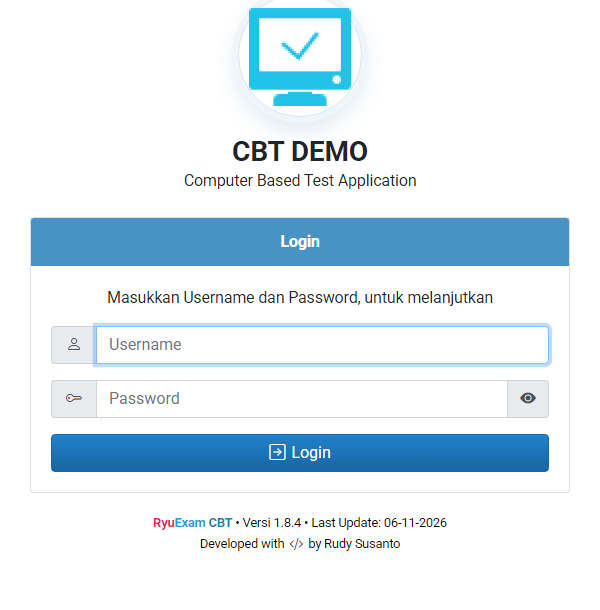
Panel admin dibuka dari alamat server, diikuti /ujian/admin.php.
Buka halaman admin
Di server:
http://localhost/ujian/admin.php. Dari komputer lain di jaringan sekolah:http://192.168.1.100/ujian/admin.php(sesuaikan IP server).Masuk dengan akun admin
Isi username dan password dari paket aplikasi, lalu ganti password lewat Pengaturan › Kelola Admin. Setelah 5 kali salah password, login admin dikunci sementara selama 15 menit.
Dashboard
Dashboard memberi ringkasan cepat dan daftar token ujian yang sedang aktif atau akan datang.
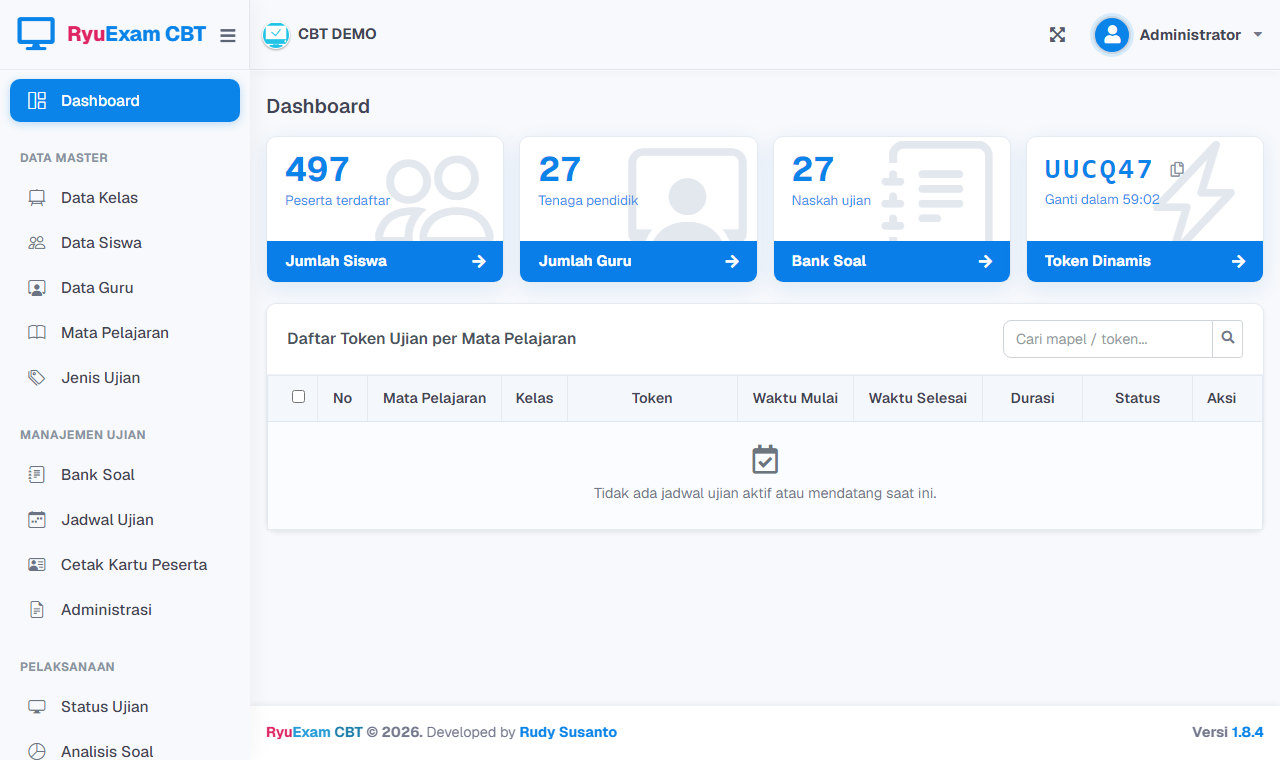
- Empat kartu ringkasan: jumlah siswa, jumlah guru, jumlah bank soal, dan token dinamis beserta hitung mundur pergantiannya. Klik panah di tiap kartu untuk membuka menu terkait.
- Daftar Token Ujian per Mata Pelajaran: jadwal aktif beserta kelas, token, waktu, durasi, dan status. Klik token untuk menyalinnya, atau gunakan tombol Bagikan untuk menyalin info ujian yang siap ditempel ke grup WhatsApp.
Menu di sisi kiri
| Kelompok | Isi |
|---|---|
| Data Master | Data Kelas, Data Siswa, Data Guru, Mata Pelajaran, Jenis Ujian |
| Manajemen Ujian | Bank Soal, Jadwal Ujian, Cetak Kartu Peserta, Administrasi |
| Pelaksanaan | Status Ujian, Analisis Soal |
| Sistem | Pengaturan, Log Pembaruan, Petunjuk, Tentang |
Super Admin melihat semua menu. Akun admin dengan role lain, dan akun guru, hanya melihat menu sesuai hak aksesnya. Akun guru memakai halaman login yang sama dan terutama mengelola bank soal miliknya sendiri.
Data Master
Data dasar yang dipakai di seluruh aplikasi. Isi menu ini lebih dulu.
Data Kelas
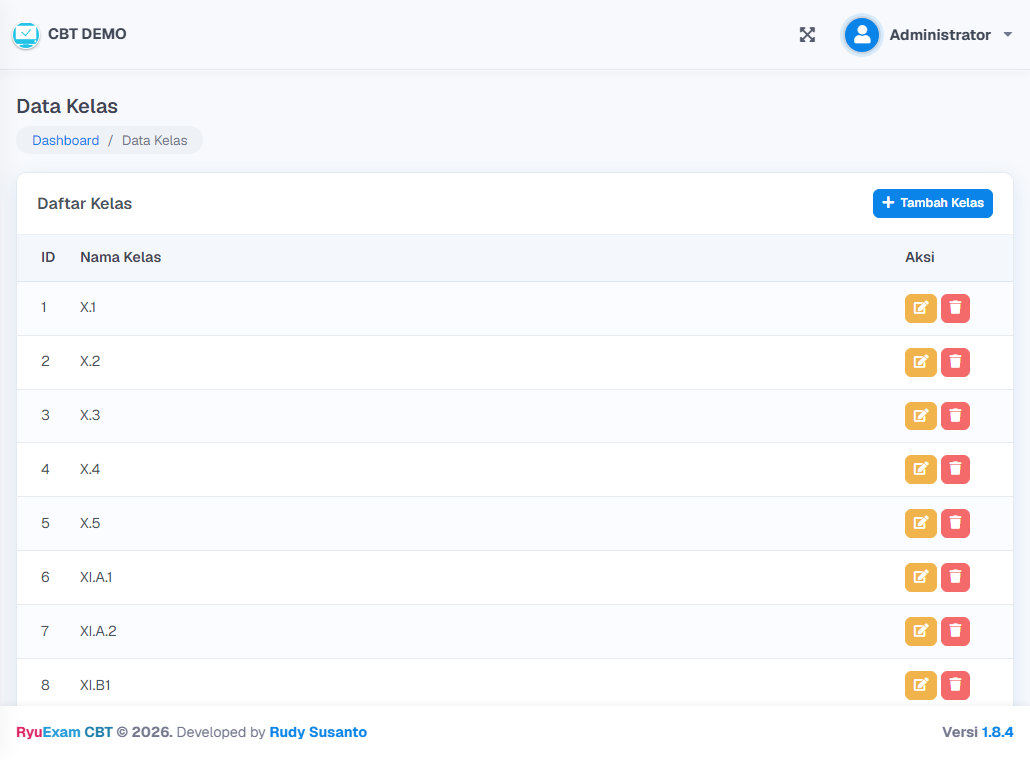
Klik Tambah Kelas, isi nama kelas (contoh: IX.6), lalu Simpan Kelas. Gunakan tombol edit dan hapus di kolom Aksi untuk mengubahnya.
Data Siswa
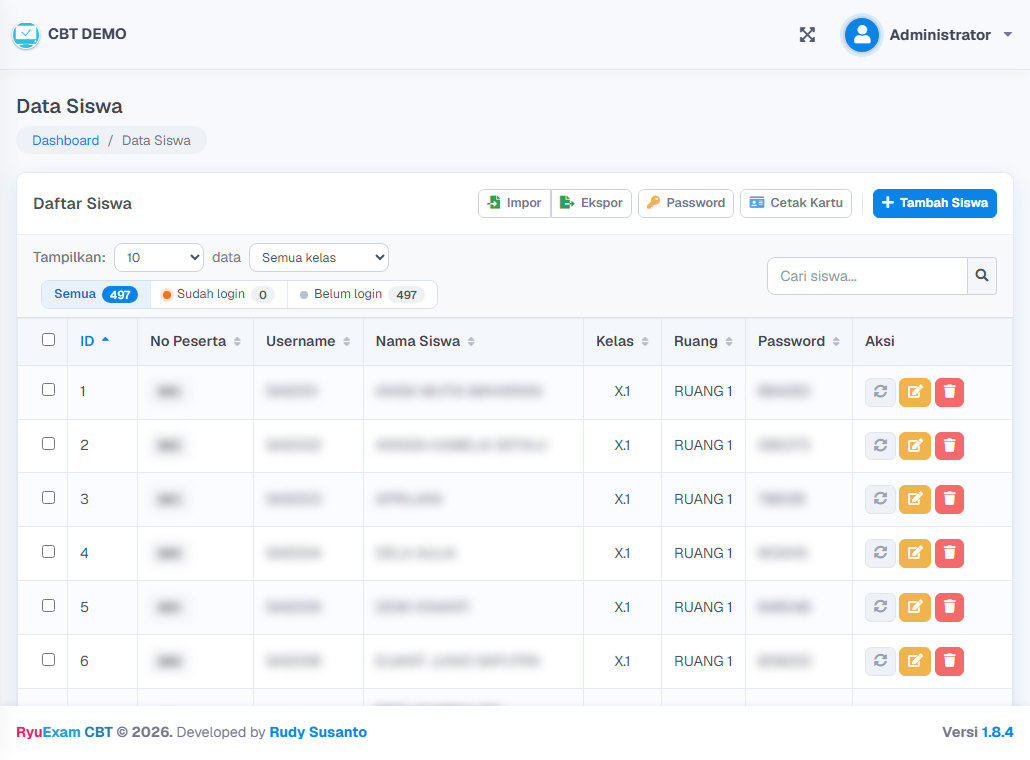
Toolbar di kanan atas tabel:
| Tombol | Fungsi |
|---|---|
| Tambah Siswa | Input satu siswa: kelas, username (kosongkan agar dibuat otomatis), nama lengkap, serta nomor peserta dan ruang ujian (opsional). |
| Impor | Unggah file Excel (.xlsx) untuk menambah banyak siswa sekaligus. Kolom yang diterima ditampilkan di jendela impor. |
| Ekspor | Unduh seluruh data siswa ke Excel. |
| Password | Buat password siswa: sama untuk semua, atau acak 6 angka. |
| Cetak Kartu | Menuju halaman cetak kartu peserta ujian. |
- Gunakan Tampilkan, filter kelas, dan kotak Cari siswa (nama, no peserta, username, kelas, ruang, atau ID) untuk menyaring daftar. Klik judul kolom untuk mengurutkan.
- Tab Semua, Sudah login, dan Belum login menunjukkan siapa yang sudah masuk ke ujian.
- Di setiap baris tersedia reset login, edit, dan hapus. Centang beberapa baris untuk mereset login atau menghapus sekaligus.
Pastikan sudah mencadangkan database (Pengaturan › Database) sebelum menghapus banyak data.
Data Guru
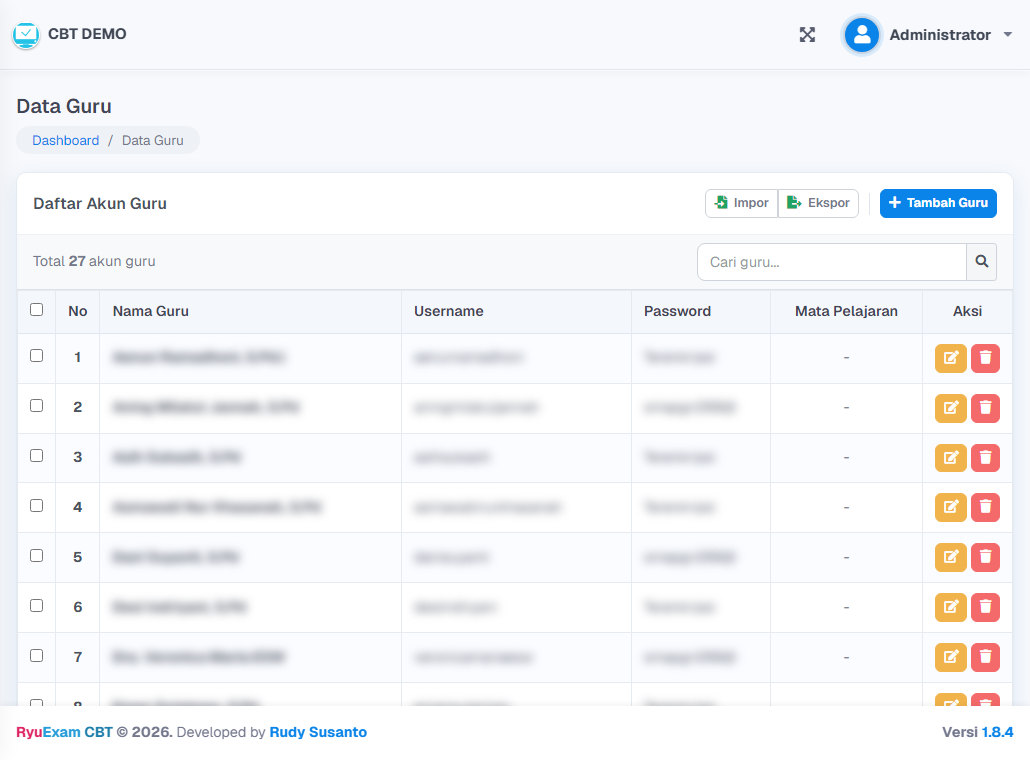
Akun guru dipakai untuk login ke panel guru dan mengelola bank soal sendiri. Klik Tambah Guru, isi nama lengkap beserta gelar, username, password, dan mata pelajaran (opsional). Password tersimpan terenkripsi sehingga tidak dapat ditampilkan; untuk menggantinya, gunakan tombol edit. Tersedia juga impor dan ekspor Excel serta hapus massal.
Mata Pelajaran & Jenis Ujian
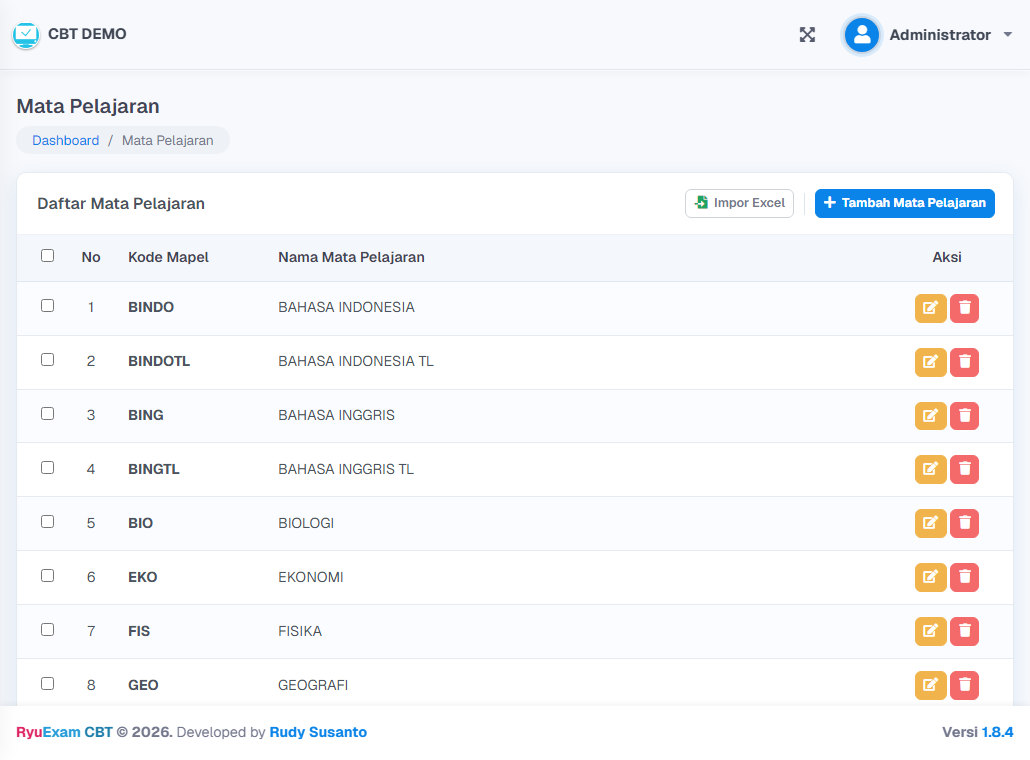
- Mata Pelajaran: isi kode (singkatan, maksimal 20 karakter) dan nama mata pelajaran. Bisa diimpor dari Excel.
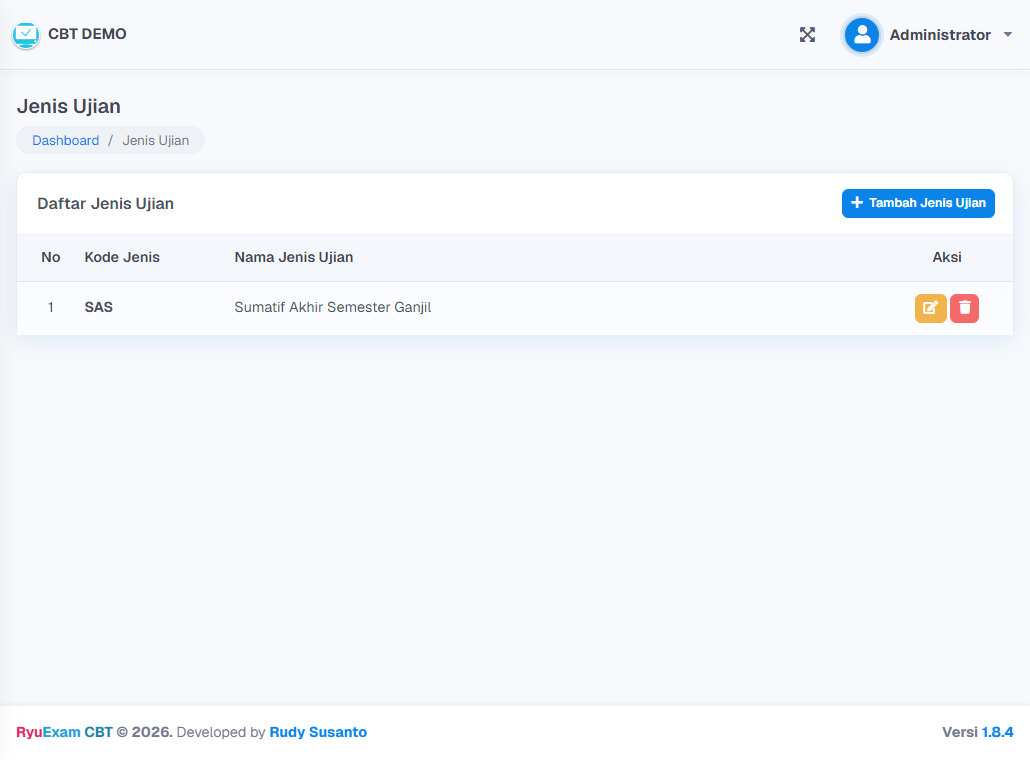
- Jenis Ujian: isi kode jenis (maksimal 20 karakter, misalnya
SASatauPH) dan namanya. Kode ini ikut membentuk nama bank soal dan nama ujian.
Bank Soal
Kumpulan soal untuk satu ujian. Satu bank soal dipakai pada satu atau lebih jadwal ujian.
Membuat bank soal
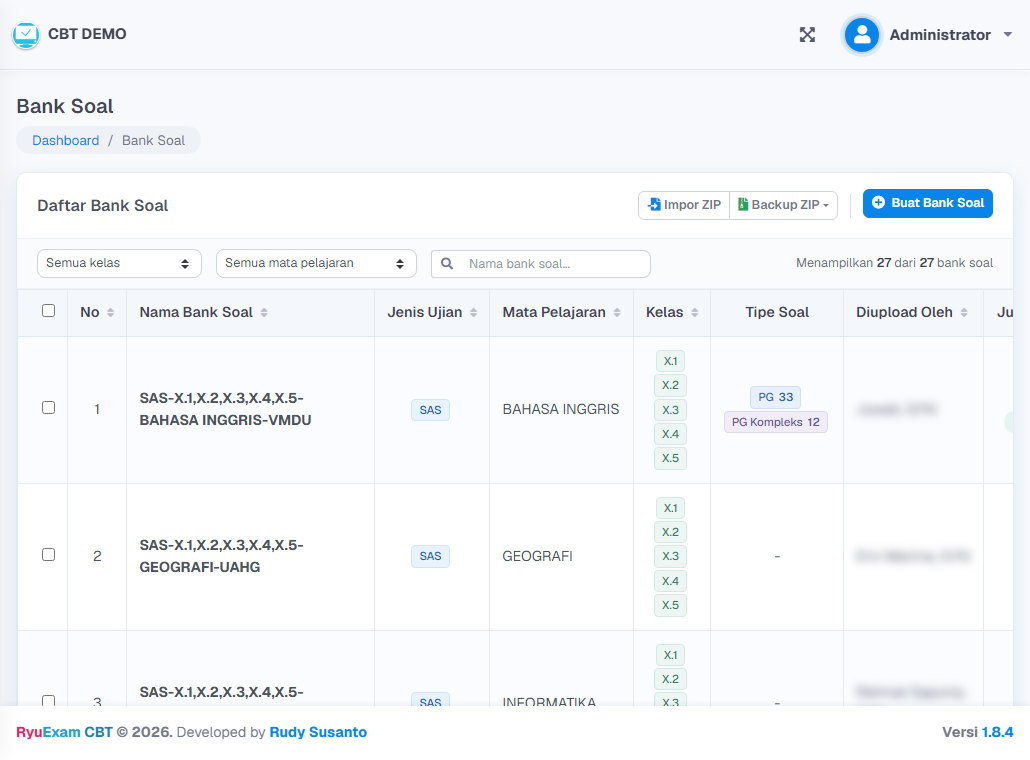
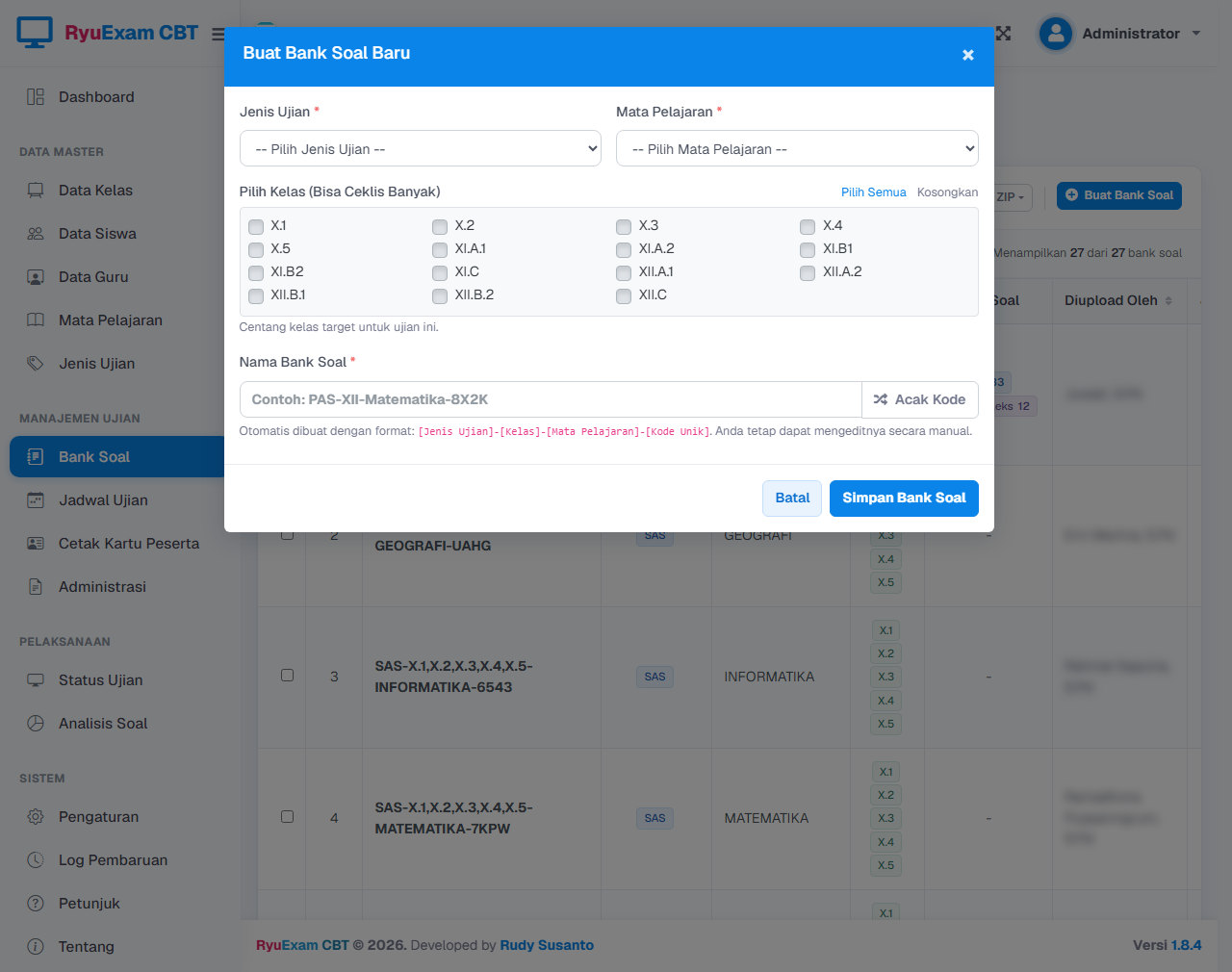
Klik Buat Bank Soal
Pilih Jenis Ujian, Mata Pelajaran, dan centang kelas sasaran (boleh lebih dari satu).
Cek nama bank soal
Nama dibuat otomatis dengan format
[Jenis Ujian]-[Kelas]-[Mata Pelajaran]-[Kode Unik]. Klik Acak Kode untuk kode baru, atau ubah nama secara manual.Simpan Bank Soal
Bank soal baru muncul di daftar dengan jumlah soal 0, siap diisi.
Mengisi soal
Ada tiga cara, pilih yang paling nyaman:
Ketik langsung
- Klik Kelola Soal, lalu Tambah Soal
- Cocok untuk revisi atau soal sedikit
- Ada editor rumus (LaTeX/KaTeX)
Impor naskah
- Unduh Template Word, isi, lalu Impor Soal
- Format
.docx, 1 soal = 1 tabel - Gambar ikut terbaca otomatis
Buat via AI
- Klik Buat via AI, sebutkan topik & jumlah soal
- Unduh hasil berformat
.json - Impor ke bank soal
Tipe soal yang didukung: Pilihan Ganda, Pilihan Ganda Kompleks (centang banyak), Benar-Salah (tabel pernyataan), Menjodohkan, dan Esai. Pilihan jawaban bisa 4 opsi (A–D) atau 5 opsi (A–E).
Aturan lengkap format Word, template, dan contoh rumus tersedia di menu Petunjuk pada panel admin (sisi kiri bawah).
Menu tindakan pada bank soal
| Kelompok | Fungsi |
|---|---|
| Input Soal | Buat Soal, Template Word, Impor Soal, Buat via AI. |
| Pratinjau & Ekspor | Preview memperlihatkan soal seperti yang dilihat siswa. Ekspor Word mengunduh naskah, versi lengkap atau polos (versi polos memuat kop soal bila sudah diunggah). |
| Kunci & Penilaian | Kunci Excel untuk mengimpor kunci jawaban. Hitung Nilai menghitung ulang nilai siswa bila kunci diperbaiki setelah ujian. Tombol Set Poin meratakan bobot sehingga total nilai 100. |
| Cadangan & Bantuan | Backup ZIP mengunduh bank soal beserta gambarnya, Gambar WebP mengompres gambar agar ringan, Petunjuk membuka panduan format. |
Di toolbar atas, Impor ZIP memulihkan bank soal dari berkas backup. Anda dapat membuat bank soal baru otomatis dari berkas tersebut atau memasukkannya ke bank soal yang sudah ada dengan mode Tambahkan (soal lama dipertahankan) atau Timpa Semua (soal lama diganti).
Klik Preview untuk memeriksa tampilan soal dan gambar, pastikan setiap soal punya kunci, lalu klik Set Poin agar total nilai 100.
Jadwal Ujian
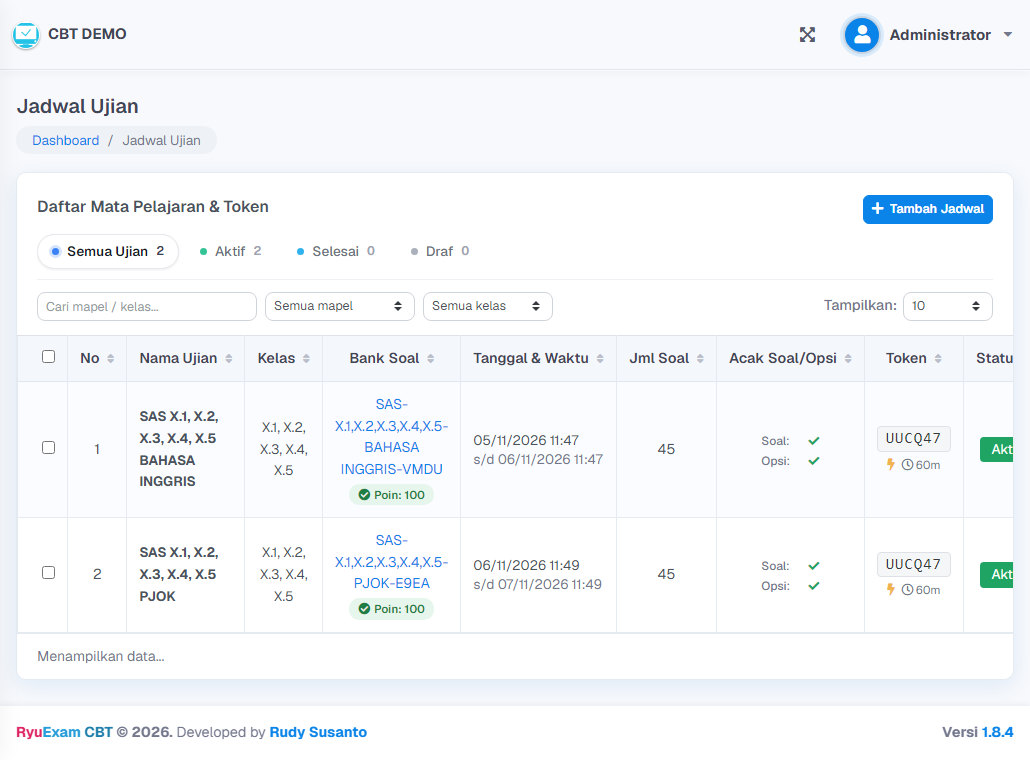
Jadwal menentukan kapan, untuk kelas mana, dan dengan token apa sebuah bank soal diujikan.
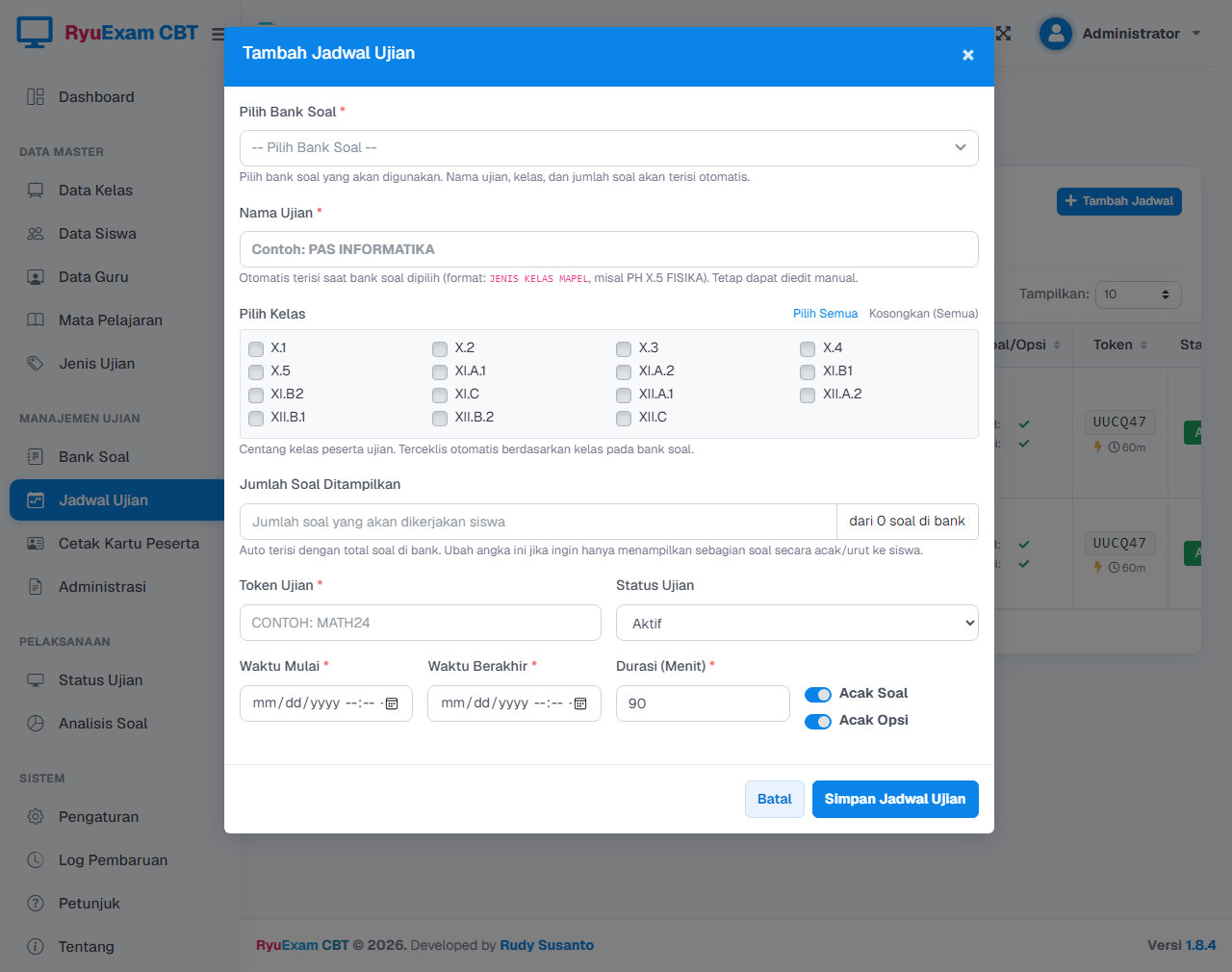
Klik Tambah Jadwal
Pilih Bank Soal. Nama ujian, kelas, dan jumlah soal terisi otomatis, dan semuanya masih bisa diubah.
Atur isi dan token
Isi Token Ujian (contoh
MATH24) dan pilih Status. Isi Jumlah Soal Ditampilkan bila siswa hanya mengerjakan sebagian soal dari bank.Atur waktu
Isi Waktu Mulai, Waktu Berakhir, dan Durasi dalam menit. Aktifkan Acak Soal dan Acak Opsi bila diperlukan.
Simpan Jadwal Ujian
Jadwal tampil di daftar dan di dashboard siswa pada kelas yang dipilih.
| Status | Artinya |
|---|---|
| Aktif | Ujian dapat dikerjakan siswa pada rentang waktunya. |
| Draft | Disiapkan tetapi belum dibuka untuk siswa. |
| Selesai | Ujian sudah ditutup. |
- Tab di atas tabel (Semua Ujian, Aktif, Selesai, Draf) dan filter mapel atau kelas memudahkan pencarian.
- Lambang petir pada kolom token menandakan token dinamis yang berganti otomatis (lihat bagian Pengaturan › Token Dinamis).
- Gunakan tombol edit untuk mengubah jadwal, dan tombol hapus untuk menghapusnya.
Kartu Peserta & Administrasi
Cetak berkas yang dibutuhkan panitia sebelum dan sesudah ujian.
Cetak Kartu Peserta
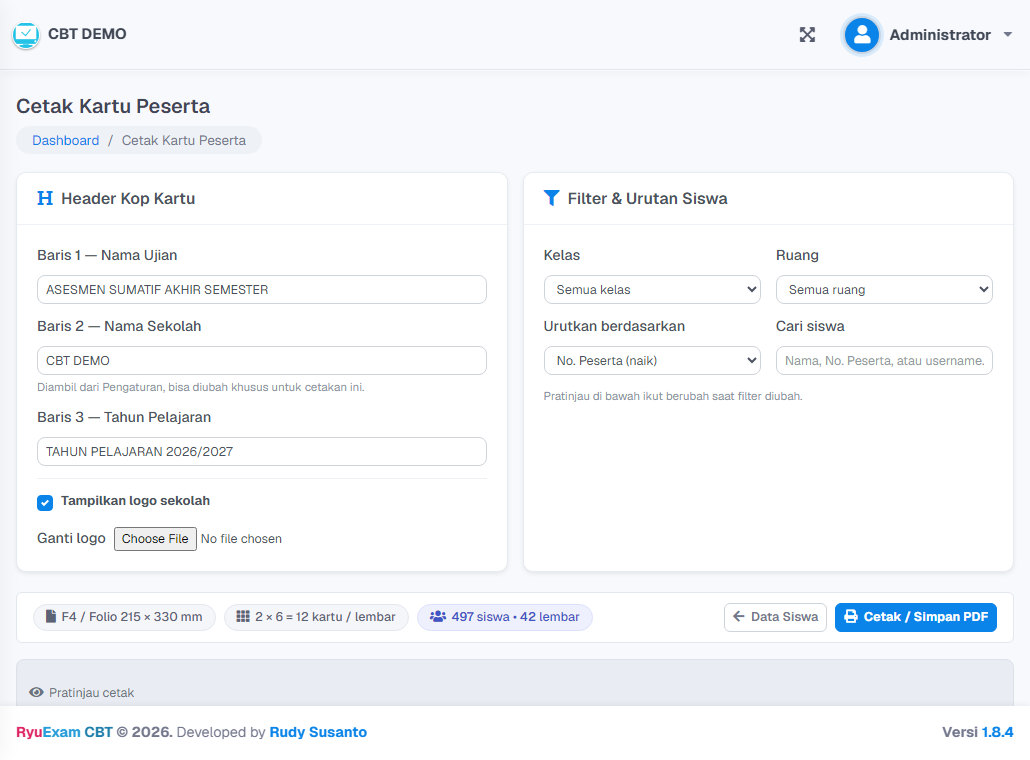
- Header Kop Kartu: tiga baris, yaitu nama ujian, nama sekolah (diambil dari Pengaturan, dapat diubah khusus untuk cetakan), dan tahun pelajaran. Centang Tampilkan logo sekolah atau unggah logo lain.
- Filter & Urutan Siswa: pilih kelas dan ruang, urutan (nomor peserta, nama, kelas, ruang, ID), atau cari siswa tertentu. Pratinjau di bawah ikut berubah.
- Ukuran kertas F4 (215 × 330 mm), 2 × 6 = 12 kartu per lembar. Klik Cetak / Simpan PDF untuk mencetak atau menyimpan sebagai PDF.
Administrasi Ujian
Membuat Daftar Hadir dan Berita Acara berukuran A4 untuk satu jadwal ujian.
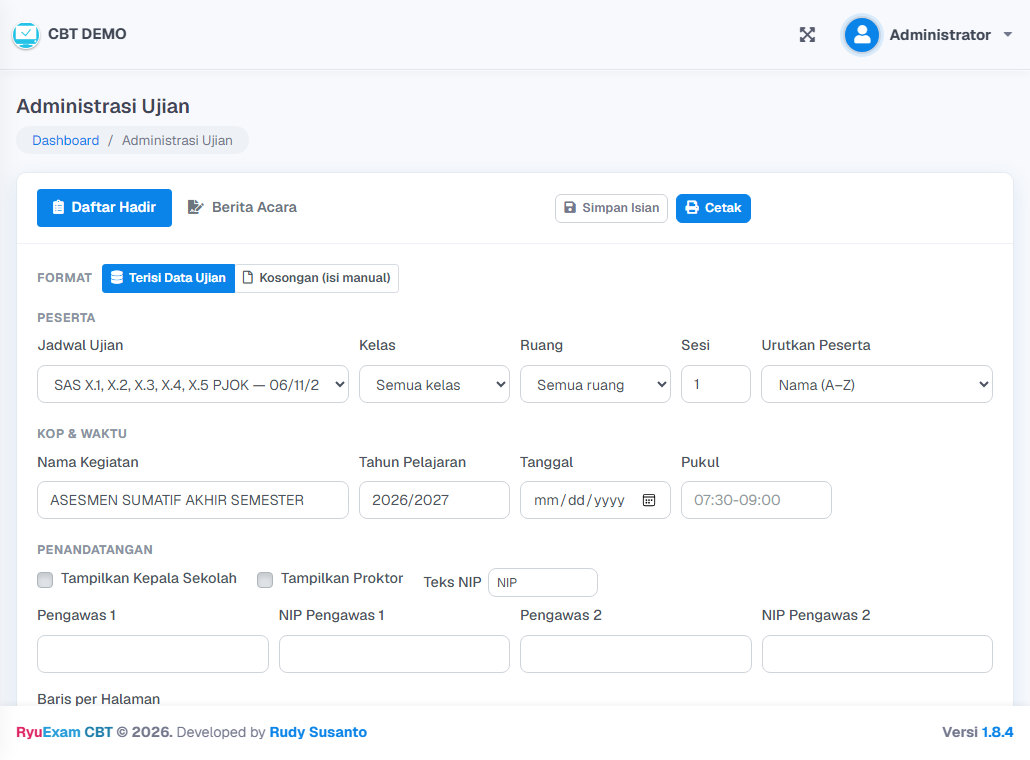
- Format: Terisi Data Ujian mengambil peserta dari jadwal, sedangkan Kosongan (isi manual) untuk ditulis tangan.
- Peserta: pilih jadwal, kelas, ruang, sesi, dan urutan peserta (nama A–Z atau nomor peserta). Cetak dapat dipisah per kelas atau per ruang.
- Kop & Waktu: nama kegiatan, tahun pelajaran, tanggal, dan pukul.
- Penandatangan: Kepala Sekolah dan Proktor bersifat opsional, tersedia dua pengawas, dan teks NIP dapat diganti (misalnya NIP. atau NUPTK.).
- Baris per halaman dapat diatur, atau pilih semua dalam 1 halaman. Tersedia opsi menandai peserta yang tidak hadir dan mengisi jumlah hadir otomatis dari data ujian, serta kolom catatan selama pelaksanaan.
- Klik Simpan Isian agar isian tersimpan, lalu Cetak.
Memantau Ujian
Pantau jalannya ujian dan nilai dari menu Pelaksanaan.
Status Ujian
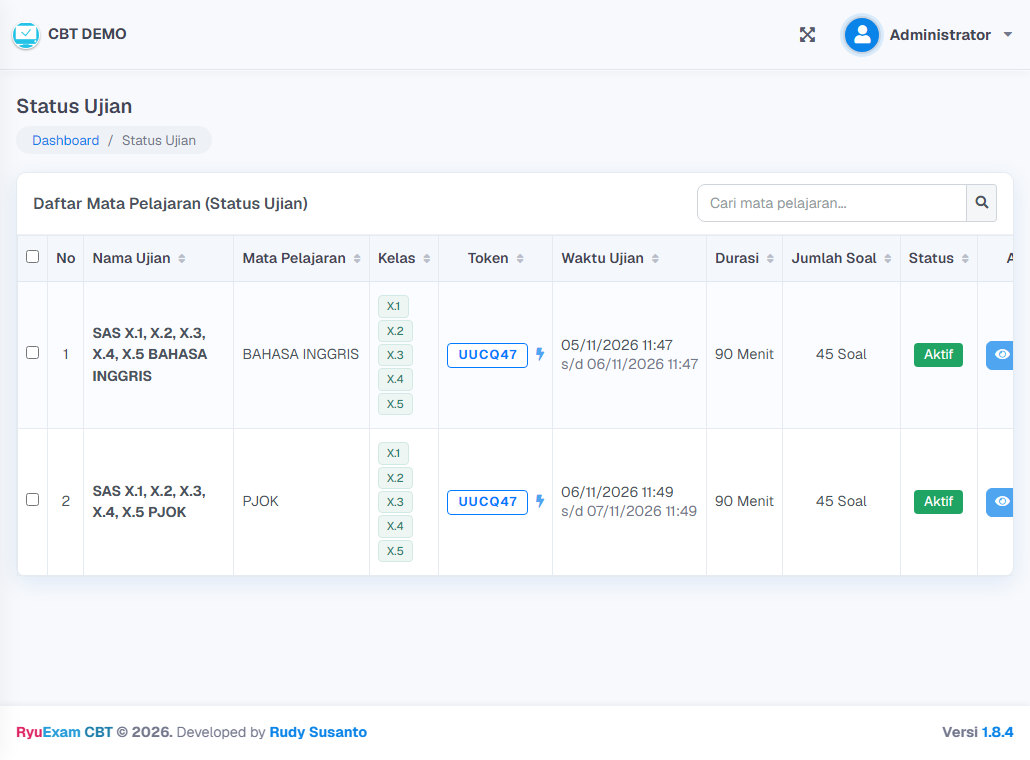
Klik ikon mata pada baris ujian untuk melihat status setiap siswa.
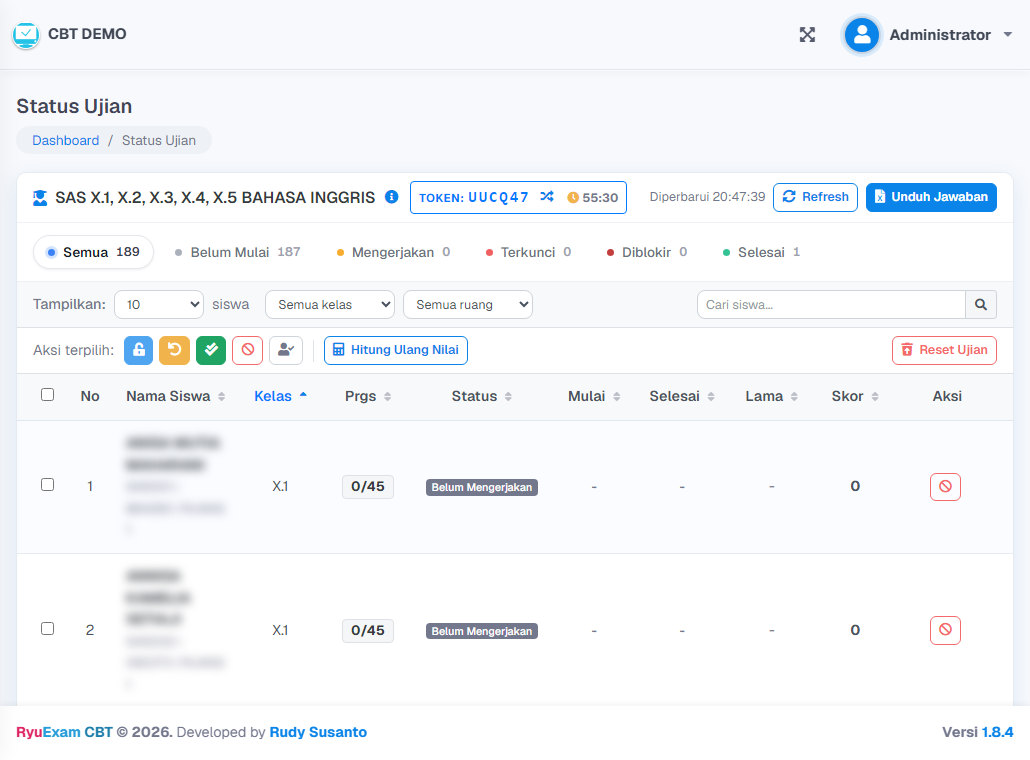
- Bagian atas: nama ujian, token beserta tombol acak token baru dan hitung mundur, waktu data terakhir diperbarui, tombol Refresh (data tidak diperbarui otomatis), dan Unduh Jawaban (Excel).
- Tab status: Semua, Belum Mulai, Mengerjakan, Terkunci, Diblokir, Selesai, masing-masing dengan jumlah siswa. Tersedia filter kelas dan ruang serta pencarian.
- Kolom: progres jawaban (Prgs), status, waktu mulai dan selesai, lama pengerjaan, dan skor.
Centang siswa, lalu gunakan Aksi terpilih:
| Aksi | Kapan dipakai |
|---|---|
| Buka Kunci | Siswa terkunci karena pelanggaran (pindah tab atau keluar layar penuh) dan perlu melanjutkan. |
| Keluarkan | Mengeluarkan siswa dari sesi. Jawaban yang sudah masuk tetap aman. |
| Selesai | Mengakhiri ujian siswa dan mengumpulkan jawabannya. |
| Blokir / Buka Blokir | Mengeluarkan dan melarang siswa mengikuti ujian, atau mencabut larangan itu. |
| Hitung Ulang Nilai | Setelah kunci jawaban diperbaiki, hitung ulang nilai berdasarkan kunci terbaru. |
| Reset Ujian | Mengosongkan seluruh data pengerjaan dan nilai pada jadwal ini. |
Gunakan hanya bila ujian memang diulang. Unduh jawaban dan rekap nilai terlebih dahulu.
Untuk soal esai, buka Koreksi Jawaban Esai Siswa, beri nilai, lalu klik Simpan Penilaian. Rekap nilai dapat diunduh sebagai Excel (Unduh Rekap Nilai).
Analisis Soal
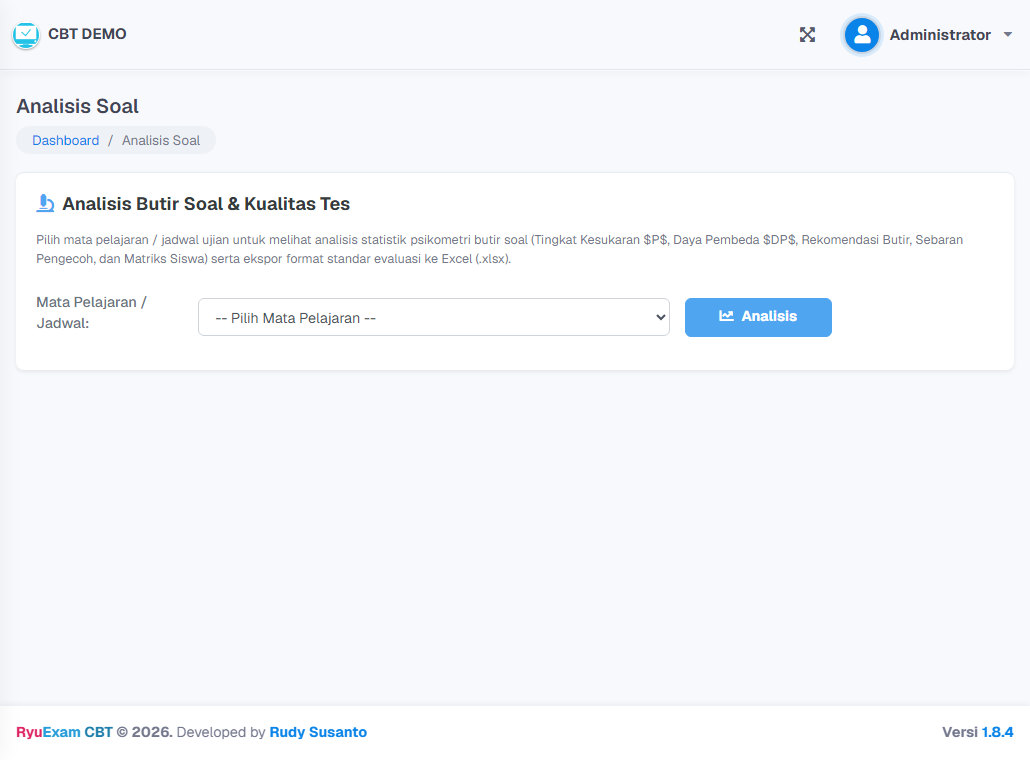
Pilih mata pelajaran atau jadwal ujian lalu klik Analisis. Setelah siswa selesai mengerjakan, halaman menampilkan:
- Total peserta dan soal, serta rata-rata dan persentase ketuntasan terhadap KKM.
- Sebaran tingkat kesukaran soal (mudah, sedang, sukar) dan status kualitas butir (diterima, revisi, ditolak).
- Tabel tingkat kesukaran dan daya pembeda tiap soal, beserta rekomendasi.
- Sebaran jawaban pada setiap opsi (pengecoh) dan matriks jawaban siswa. Hasil dapat diekspor ke Excel.
Analisis baru bermakna setelah cukup banyak siswa menyelesaikan ujian.
Pengaturan
Semua pengaturan sistem ada di menu Pengaturan, dikelompokkan dalam delapan tab. Ingat klik tombol simpan di setiap tab setelah mengubah.
Umum
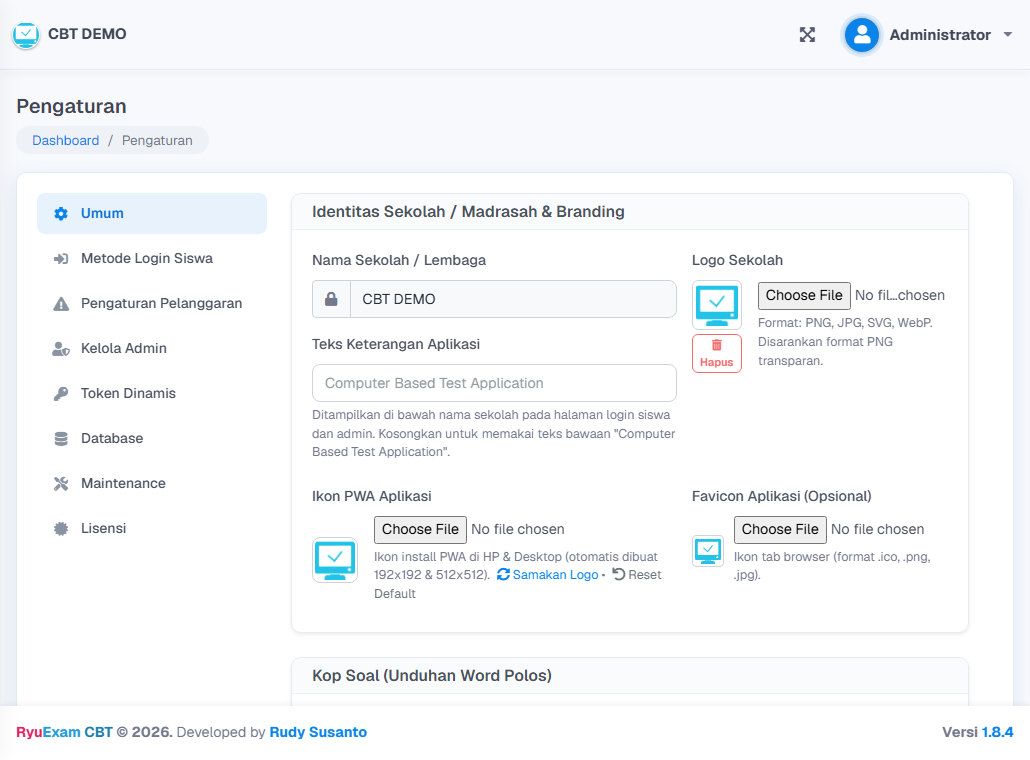
- Identitas & branding: nama sekolah (terkunci dan mengikuti data lisensi), teks keterangan aplikasi di halaman login, logo sekolah, ikon PWA (untuk dipasang di HP atau desktop), dan favicon.
- Kop Soal: unggah gambar PNG yang dipakai pada unduhan Word polos. Ukuran disesuaikan otomatis (lebar 17 cm, tinggi maksimal 6 cm).
- Tema Warna Sidebar: pilih warna, langsung terlihat sebagai pratinjau.
- Aturan Pengerjaan Ujian: wajib jawab semua soal, tampilkan nilai ke siswa, waktu minimal mengerjakan (menit, isi 0 untuk menonaktifkan), dan interval sinkronisasi jawaban (detik; bawaan 60, disarankan 60–90 untuk cloud hosting).
Metode Login Siswa
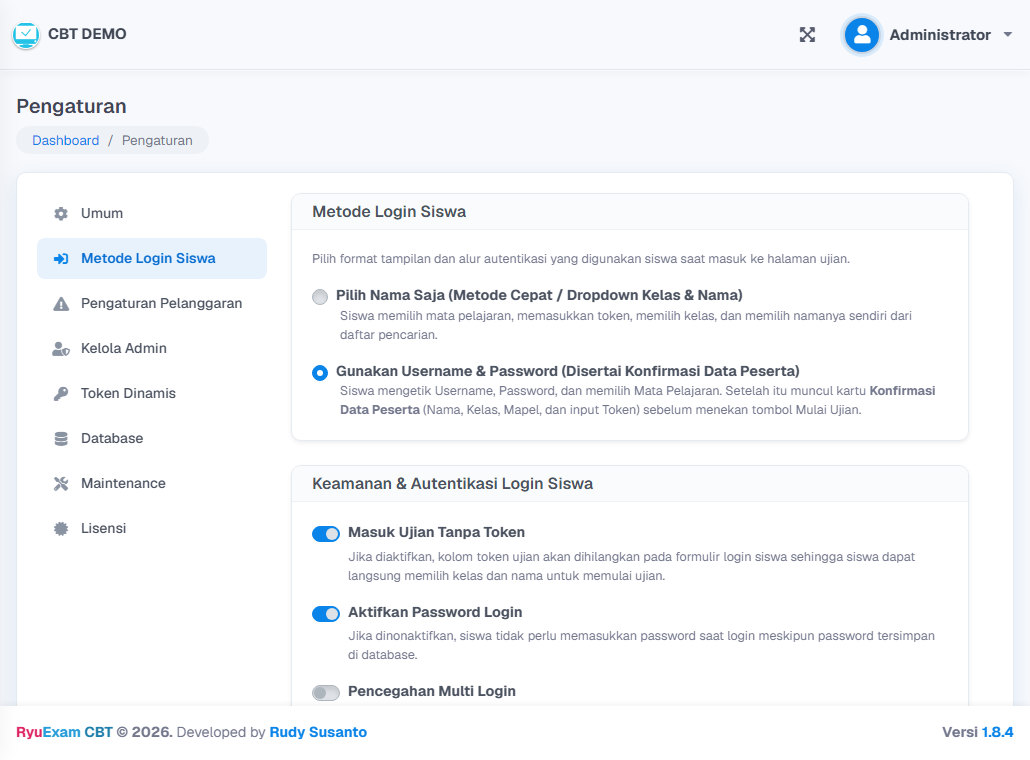
- Nama saja (cepat): siswa memilih mata pelajaran, memasukkan token, lalu memilih kelas dan namanya dari daftar.
- Username & password: siswa mengetik username dan password, memilih mata pelajaran, lalu mengonfirmasi data peserta.
- Keamanan login: masuk ujian tanpa token, aktifkan atau matikan password login, pencegahan login ganda di beberapa perangkat, serta tampilkan atau sembunyikan tombol Keluar di halaman ujian.
Pengaturan Pelanggaran & Anti-Cheat
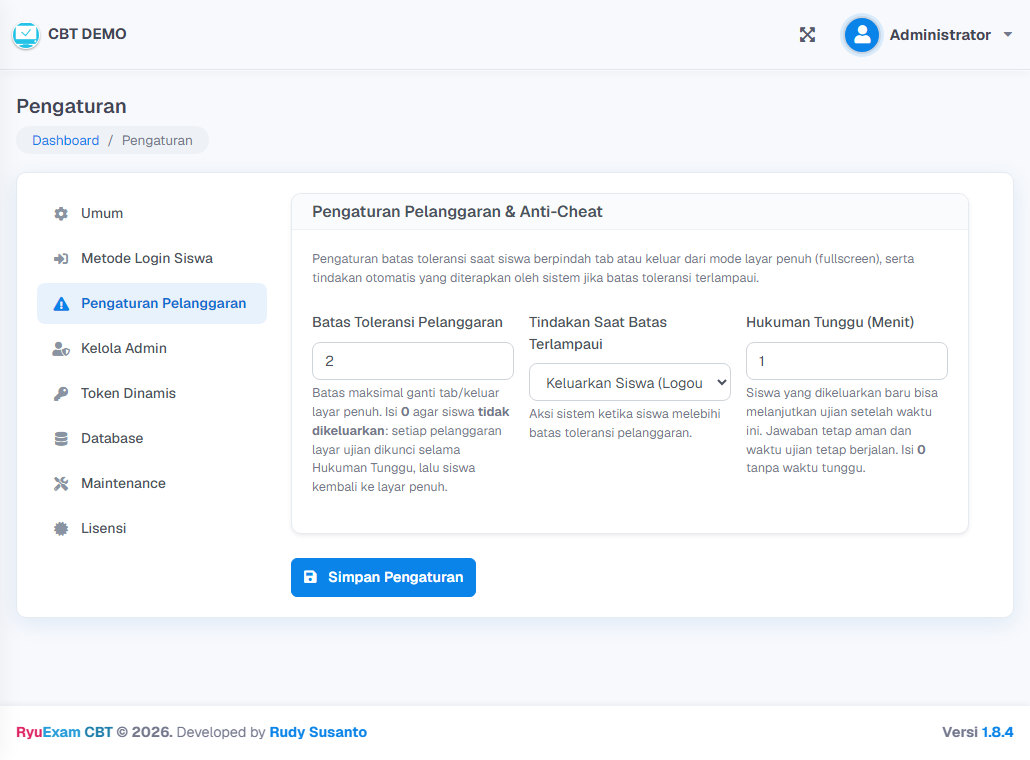
Mengatur toleransi saat siswa berpindah tab atau keluar dari layar penuh.
- Batas Toleransi Pelanggaran: jumlah maksimal pelanggaran sebelum tindakan diambil.
- Tindakan saat batas terlampaui: keluarkan siswa (logout) atau kumpulkan jawaban otomatis (auto submit).
- Hukuman Tunggu (menit): lama siswa yang dikeluarkan harus menunggu sebelum bisa melanjutkan.
Kelola Admin
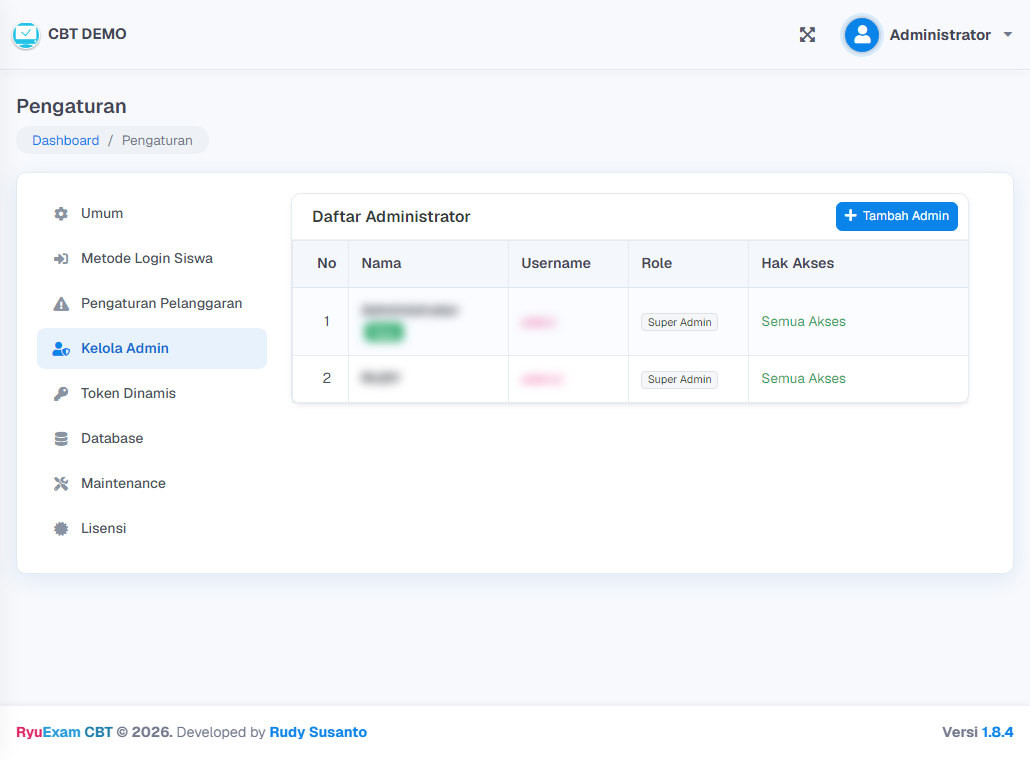
Klik Tambah Admin, isi nama lengkap, username, password, dan pilih Role: Super Admin, Proktor, Teknisi, Pengawas, Admin Kurikulum, atau Kustom. Pada role Kustom, centang sendiri tugas yang boleh diakses. Saat mengedit, isi kolom password baru hanya bila ingin menggantinya.
Beri Proktor atau pengawas hanya menu yang mereka perlukan, dan sediakan akun sendiri untuk tiap orang agar mudah ditelusuri.
Token Dinamis
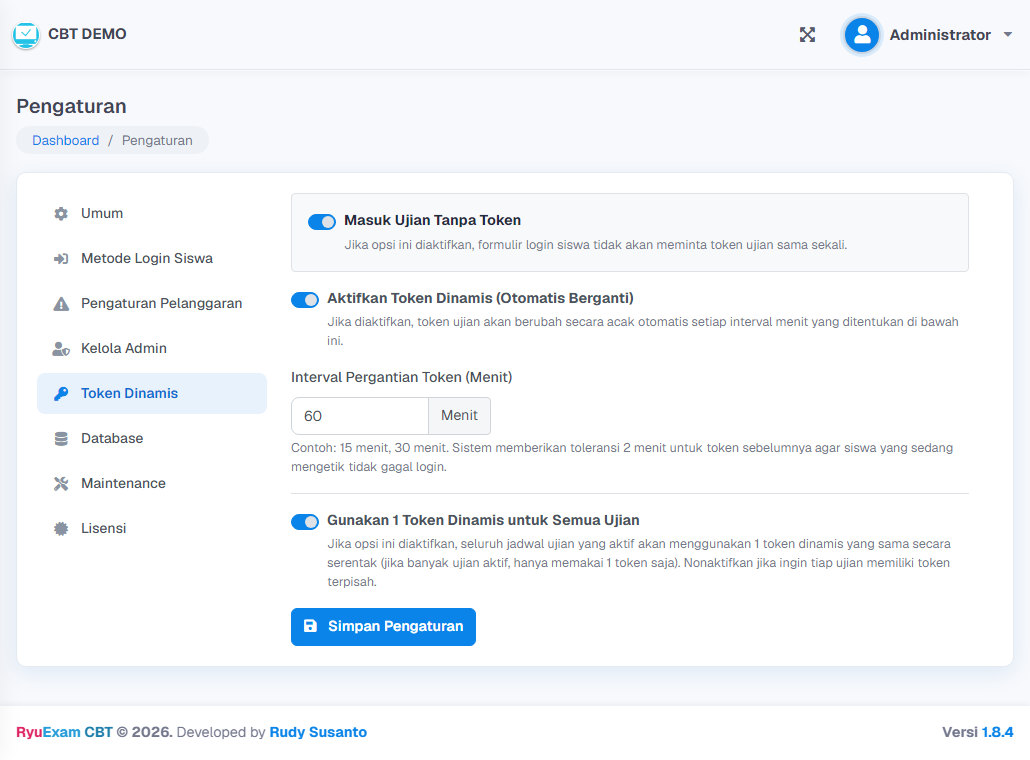
- Masuk Ujian Tanpa Token: menghilangkan kolom token dari login siswa.
- Token Dinamis: token berganti acak otomatis setiap interval menit yang Anda tentukan. Token sebelumnya masih diterima selama 2 menit agar siswa yang sedang mengetik tidak gagal login.
- 1 Token untuk Semua Ujian: semua jadwal aktif memakai satu token yang sama. Nonaktifkan bila tiap ujian perlu token terpisah.
Database
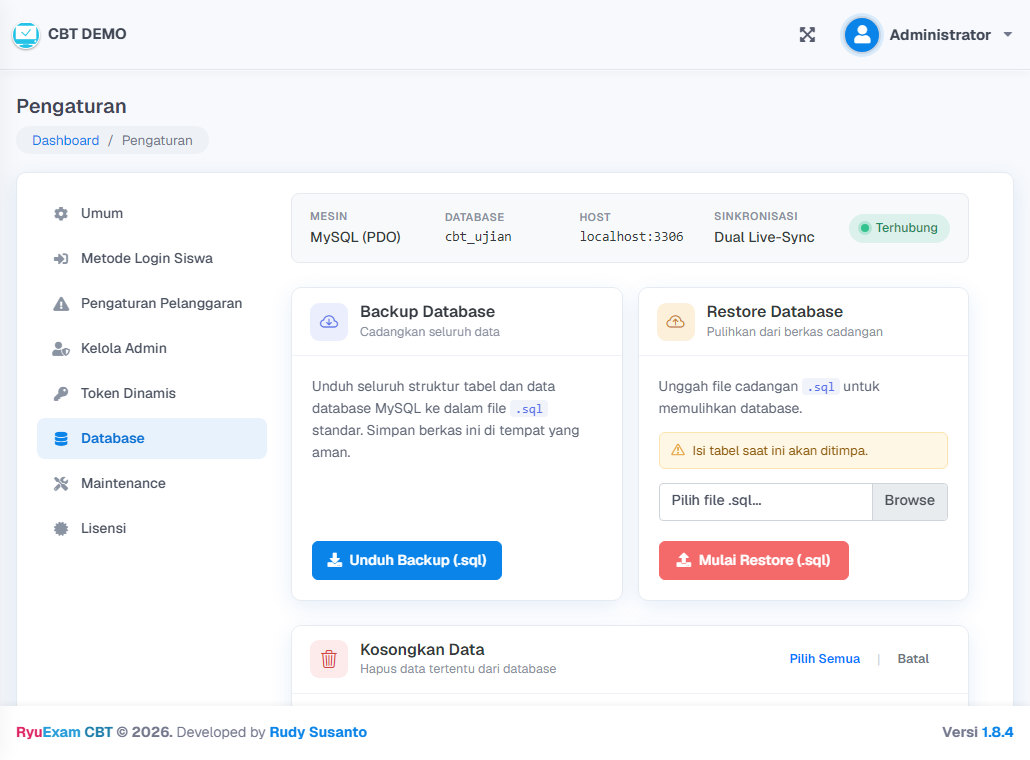
- Backup Database: klik Unduh Backup (.sql) untuk menyimpan seluruh tabel dan data. Simpan berkasnya di tempat yang aman.
- Restore Database: unggah berkas
.sqluntuk memulihkan data. Isi tabel saat ini akan ditimpa. - Kosongkan Data: hapus kategori data tertentu: nilai dan hasil ujian, sesi ujian aktif, jadwal ujian, bank soal, data siswa, kelas, atau guru. Akun administrator tetap aman.
Unduh backup terbaru sebelum menjalankannya, terutama menjelang atau sesudah ujian.
Maintenance
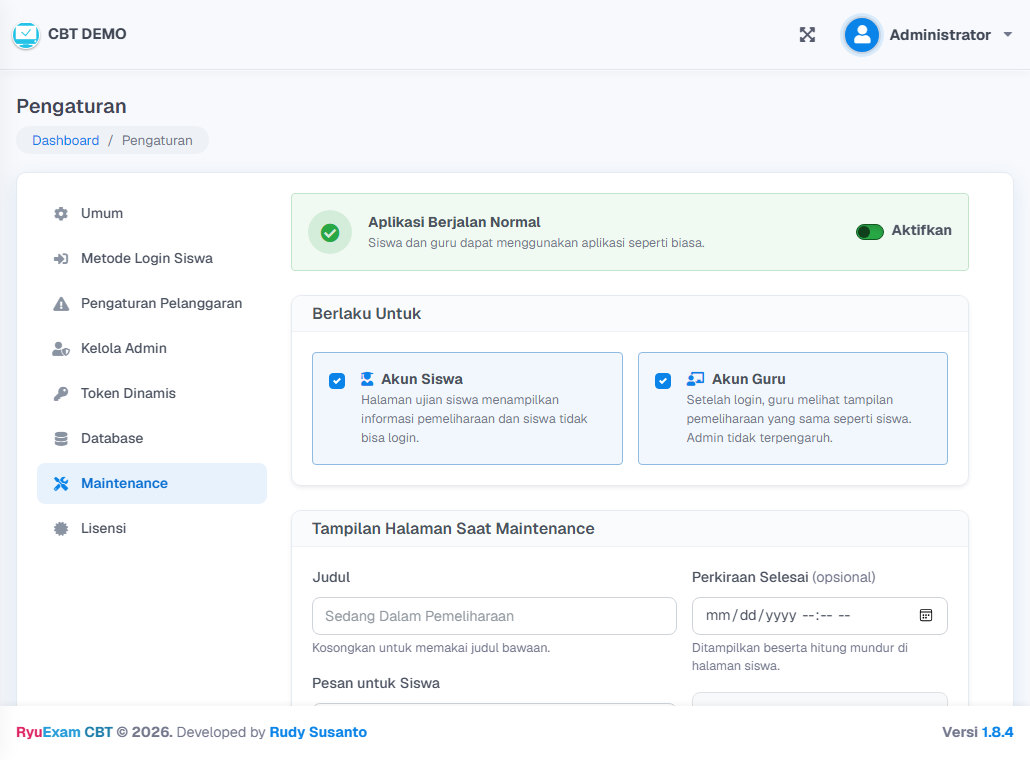
Mode pemeliharaan menampilkan pemberitahuan kepada siswa dan mencegah mereka login, misalnya saat pembaruan aplikasi. Anda dapat memilih pihak yang terdampak (siswa, dan opsional guru), mengisi judul dan pesan, serta perkiraan waktu selesai yang tampil bersama hitung mundur. Admin tidak terpengaruh.
Lisensi
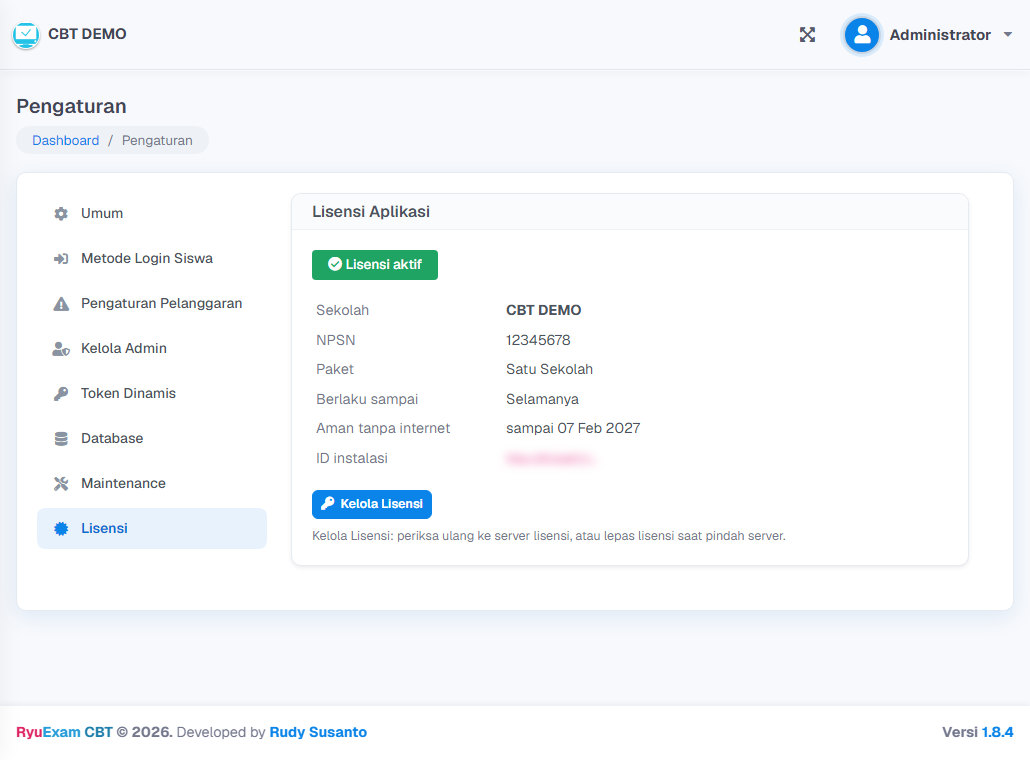
Menampilkan status lisensi, sekolah, NPSN, paket, masa berlaku, dan batas aman tanpa internet. Klik Kelola Lisensi untuk memeriksa ulang ke server lisensi atau melepas lisensi saat pindah server. Langkah aktivasi lengkap ada di Dokumentasi › Memasukkan Lisensi.
Rangkuman Hari Pelaksanaan
Daftar singkat yang bisa dipakai proktor sebagai pegangan.
Sebelum ujian
- Data siswa, kelas, dan ruang sudah benar
- Bank soal dicek lewat Preview, kunci dan poin sudah diatur
- Jadwal berstatus Aktif dengan waktu yang tepat
- Kartu peserta dan daftar hadir sudah dicetak
- Backup database dan bank soal tersimpan
Saat ujian
- Bagikan token lewat tombol Bagikan di dashboard
- Buka Status Ujian dan klik Refresh berkala
- Buka kunci siswa yang terkunci
- Gunakan Keluarkan atau Selesai untuk kendala perangkat
Setelah ujian
- Pastikan siswa yang belum selesai sudah dikumpulkan
- Unduh rekap nilai dan jawaban (Excel)
- Cetak berita acara dari menu Administrasi
- Lihat Analisis Soal untuk evaluasi butir
- Unduh backup database
Tanya Jawab
Siswa tidak bisa login ke ujian
Periksa bahwa jadwal berstatus Aktif dan berada dalam rentang waktunya, kelas siswa tercentang di jadwal, dan token yang dimasukkan benar (cek token saat ini di dashboard). Bila token dinamis aktif, token berganti sesuai interval. Pastikan juga siswa tidak berstatus Diblokir di Status Ujian.
Siswa terkunci dan tidak bisa melanjutkan
Itu terjadi karena pelanggaran (pindah tab atau keluar layar penuh) melebihi batas. Buka Status Ujian, pilih siswa, lalu klik Buka Kunci. Atur batasnya di Pengaturan › Pengaturan Pelanggaran.
Siswa sudah login di perangkat lain
Bila pencegahan login ganda aktif, pilih siswa di Data Siswa atau Status Ujian lalu gunakan reset login.
Nilai salah karena kunci jawaban keliru
Perbaiki kunci di bank soal, lalu klik Hitung Ulang Nilai di Status Ujian atau Hitung Nilai pada bank soal. Nilai siswa dicocokkan lagi dengan kunci terbaru.
Ujian perlu diulang untuk semua siswa
Unduh jawaban dan rekap nilai lebih dulu, lalu gunakan Reset Ujian di Status Ujian untuk mengosongkan data pengerjaan jadwal tersebut.
Gambar atau rumus tidak muncul setelah impor Word
Pastikan berkas berformat .docx, gambar berada di dalam sel tabel soal, dan tata letak gambar diatur In Line with Text. Rumus ditulis dengan editor rumus bawaan dan tetap tampil tanpa internet.
Lupa password admin
Minta Super Admin lain mengganti password lewat Pengaturan › Kelola Admin. Bila hanya ada satu admin, hubungi penjual aplikasi.
Lihat bagian Mengatasi Masalah pada Dokumentasi.
Butuh pendampingan untuk admin sekolah?
Hubungi kami lewat WhatsApp untuk pelatihan singkat atau bantuan teknis.