Alur Kerja Guru
Guru fokus menyusun soal dan memantau hasil. Data siswa, kelas, dan jadwal ujian dikelola admin sekolah.
Jadwal ujian dibuat oleh admin dari bank soal Anda. Setelah soal selesai diperiksa, kabari admin agar segera dijadwalkan.
Mengenal Akun Guru
Akun guru dibuat oleh admin. Menu di sisi kiri hanya menampilkan fitur yang boleh dipakai guru.
| Menu | Fungsi untuk guru |
|---|---|
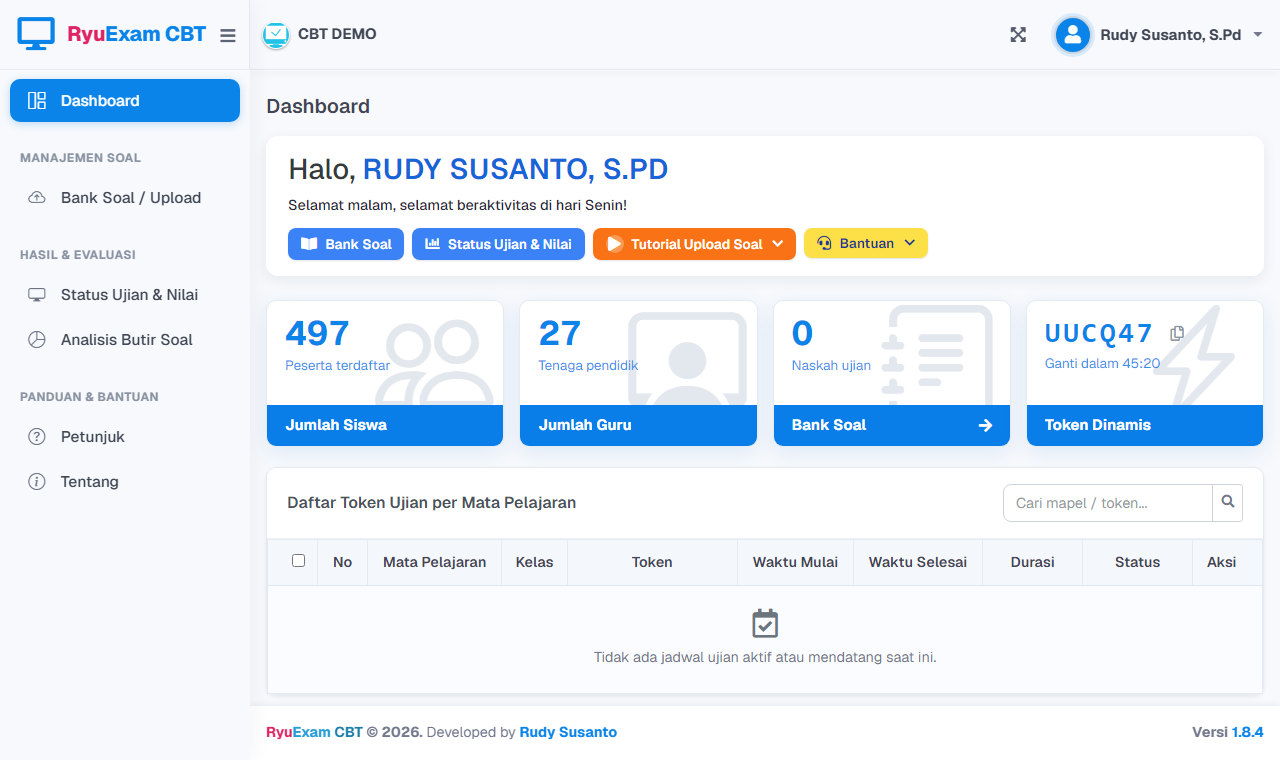
| Dashboard | Ringkasan jumlah siswa, guru, bank soal, token dinamis, serta daftar token ujian yang sedang berjalan. |
| Bank Soal / Upload | Membuat bank soal, mengunduh template, mengimpor dan membuat soal, mengatur kunci dan poin, serta pratinjau. Guru hanya melihat bank soal miliknya sendiri. |
| Status Ujian & Nilai | Memantau siswa yang sedang atau sudah mengerjakan, mengoreksi esai, serta mengunduh nilai dan jawaban. |
| Analisis Butir Soal | Melihat kualitas soal dan sebaran jawaban siswa. |
| Petunjuk & Tentang | Dokumentasi format soal dan informasi aplikasi. |
Data siswa, kelas, guru, mata pelajaran, jenis ujian, jadwal dan token ujian, cetak kartu peserta, dan pengaturan sistem. Hubungi admin bila mata pelajaran atau kelas yang Anda perlukan belum tersedia, atau bila lupa password.
Masuk ke Panel Guru
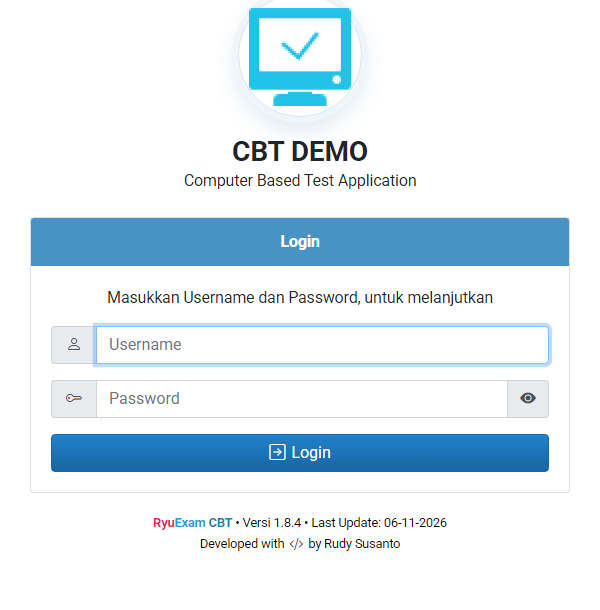
Panel guru dibuka dari alamat panel admin sekolah, misalnya https://alamat-sekolah/ujian/admin.php.
Buka alamat panel
Gunakan Chrome atau Edge. Jika ujian berjalan di jaringan lokal, alamatnya mengikuti IP server, misalnya
http://192.168.1.100/ujian/admin.php.Isi username dan password
Gunakan akun yang diberikan admin. Ikon mata pada kolom password menampilkan password yang diketik.
Klik Login
Anda diarahkan ke Dashboard.
Dashboard menyapa Anda dengan nama akun dan menyediakan pintasan ke Bank Soal, Status Ujian & Nilai, tutorial upload soal, dan bantuan. Di bawahnya ada ringkasan data dan daftar token ujian yang sedang aktif.
Jangan bagikan password kepada siswa. Keluar lewat menu nama Anda di pojok kanan atas bila memakai komputer bersama.
Membuat Bank Soal
Bank soal adalah wadah kumpulan soal untuk satu mata pelajaran, jenis ujian, dan kelas. Satu bank soal nantinya dipakai admin sebagai naskah jadwal ujian.
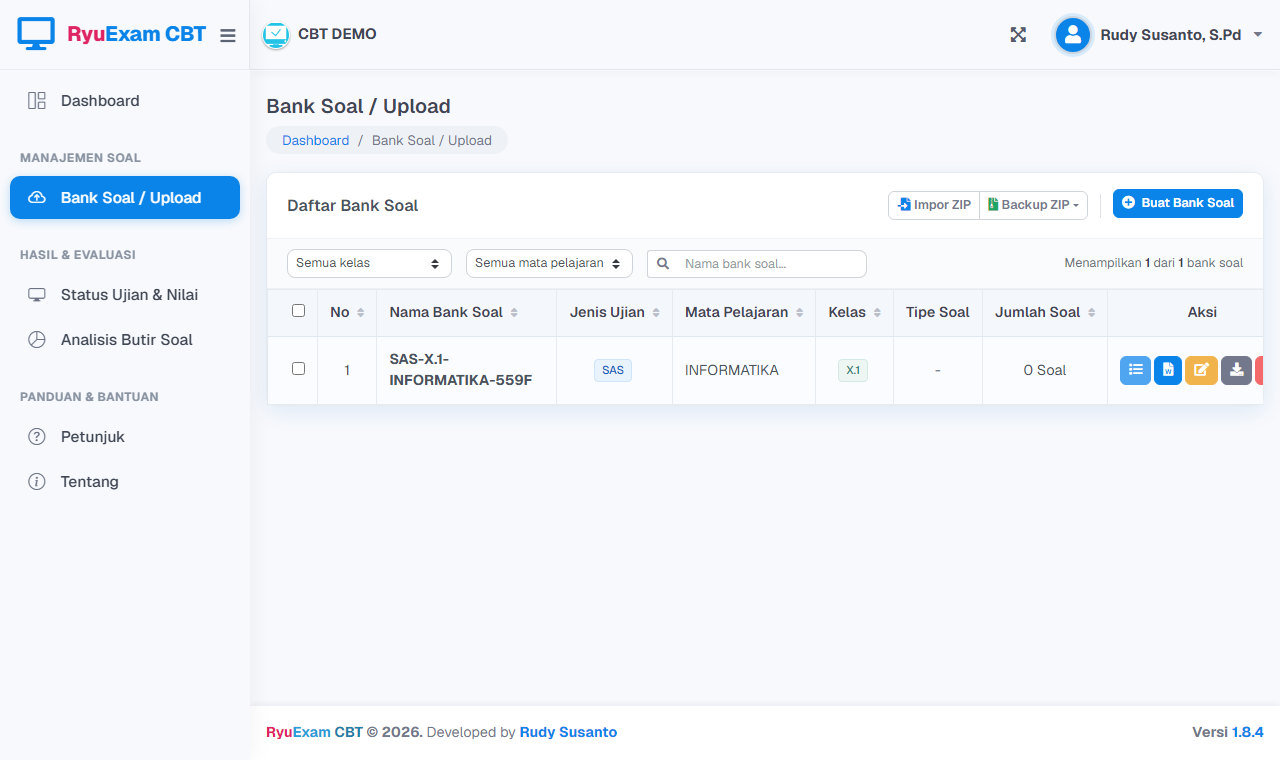
Buka menu Bank Soal / Upload
Daftar bank soal milik Anda tampil di sini. Kolom Jenis Ujian, Mata Pelajaran, Kelas, dan Tipe Soal membantu mengenali isi tiap bank.
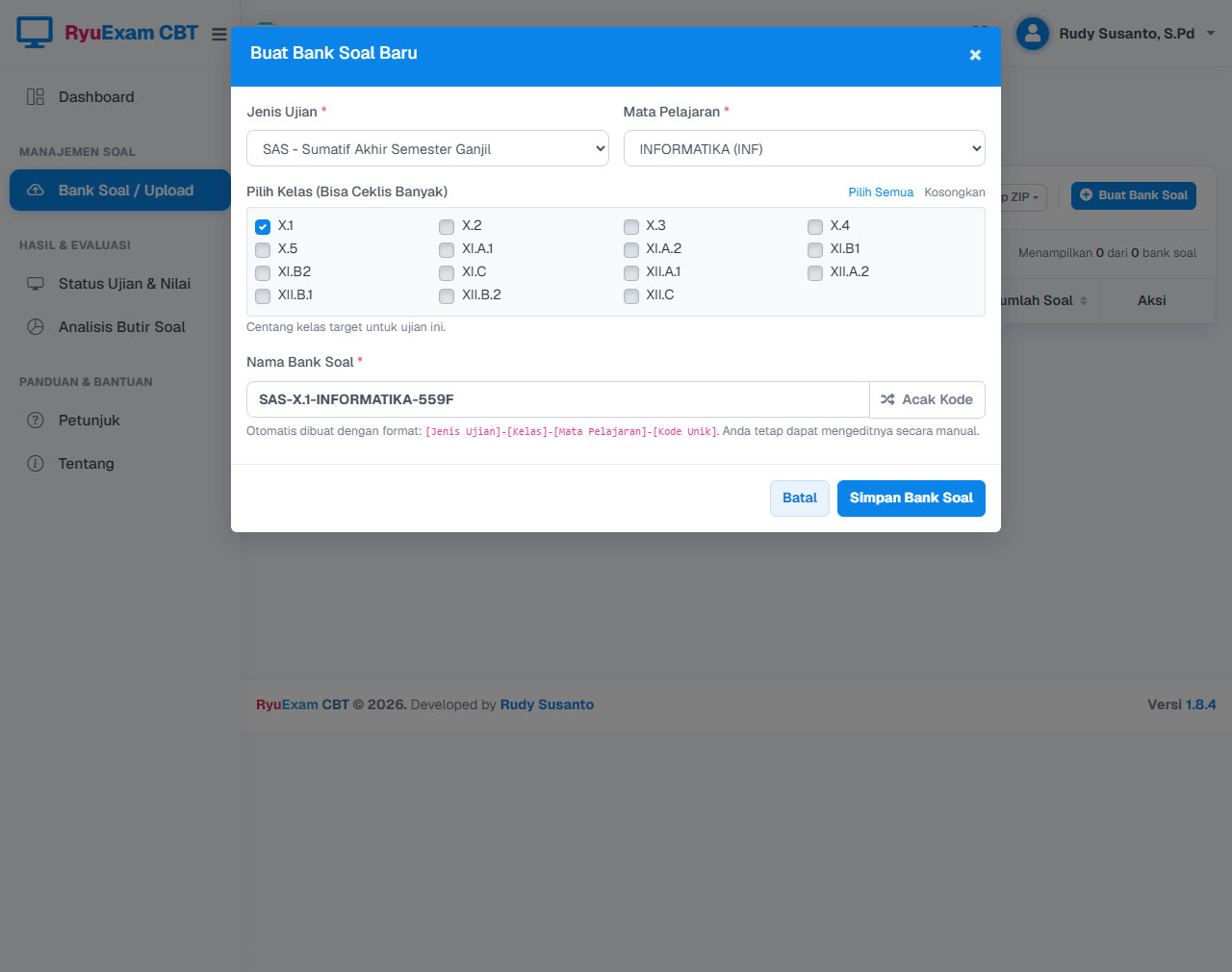
Klik Buat Bank Soal
Tombol biru di kanan atas daftar. Pilih Jenis Ujian dan Mata Pelajaran, lalu centang kelas sasaran (boleh lebih dari satu).
Periksa nama bank soal
Nama terisi otomatis dengan format Jenis Ujian, Kelas, Mapel, dan kode unik. Nama boleh diubah, dan tombol Acak Kode membuat kode baru.
Klik Simpan Bank Soal
Bank soal baru muncul di daftar. Klik tombol Kelola Soal (ikon daftar, berwarna biru) pada barisnya untuk mulai mengisi soal.
Mengisi Soal
Halaman Kelola Soal punya toolbar yang dikelompokkan seperti menu Microsoft Word, dan tetap terlihat saat halaman digulir.
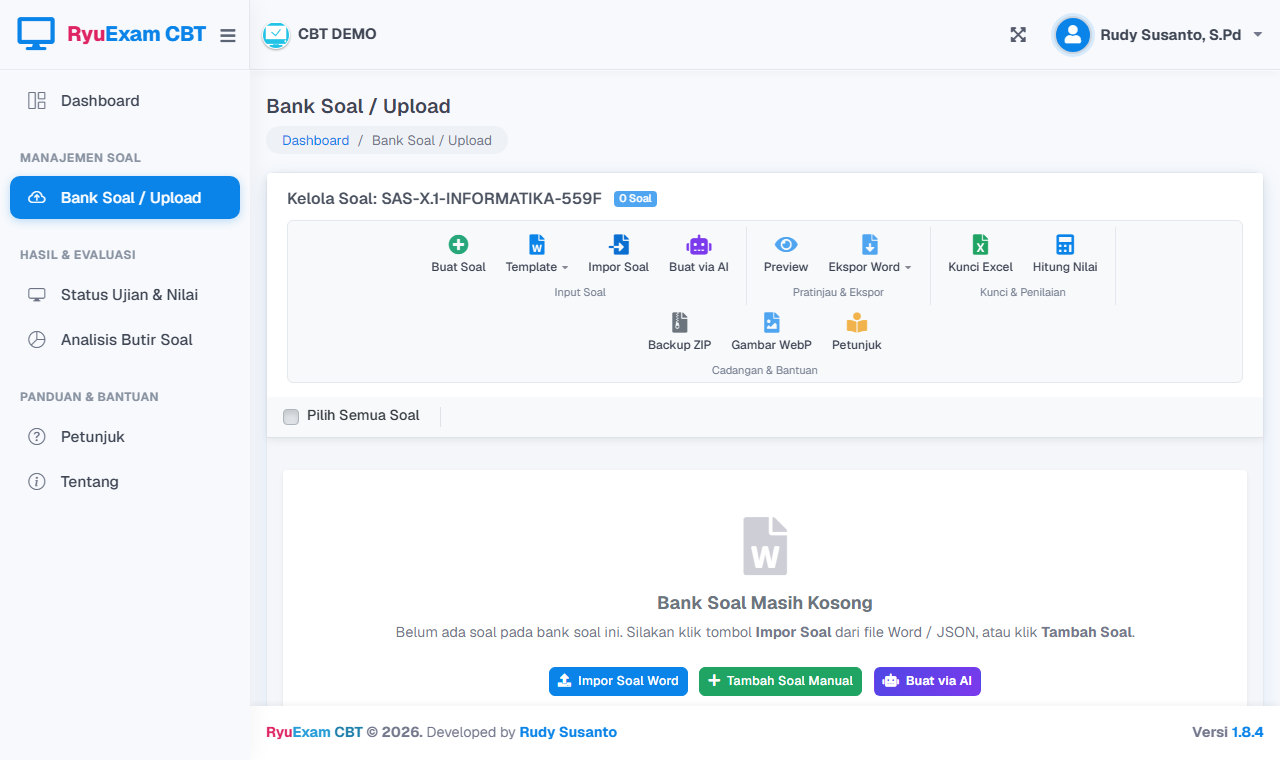
| Kelompok | Tombol |
|---|---|
| Input Soal | Buat Soal, Template, Impor Soal, Buat via AI |
| Pratinjau & Ekspor | Preview (tampilan seperti siswa), Ekspor Word |
| Kunci & Penilaian | Kunci Excel, Hitung Nilai (hitung ulang nilai bila kunci diubah) |
| Cadangan & Bantuan | Backup ZIP, Gambar WebP (kompres gambar), Petunjuk |
Ada tiga cara mengisi soal. Pilih yang paling nyaman, dan boleh dikombinasikan pada bank soal yang sama.
A. Menyusun naskah dengan template Word
Klik Template
Pada grup Input Soal, pilih tipe soal: PG Biasa, PG Kompleks, Benar / Salah, atau Menjodohkan.
Tentukan jumlah soal dan opsi
Isi Jumlah Soal dan pilih 4 opsi (A–D) atau 5 opsi (A–E).
Klik Unduh Template Word
Berkas
.docxtersimpan di folder Unduhan. Isi soal di Microsoft Word.
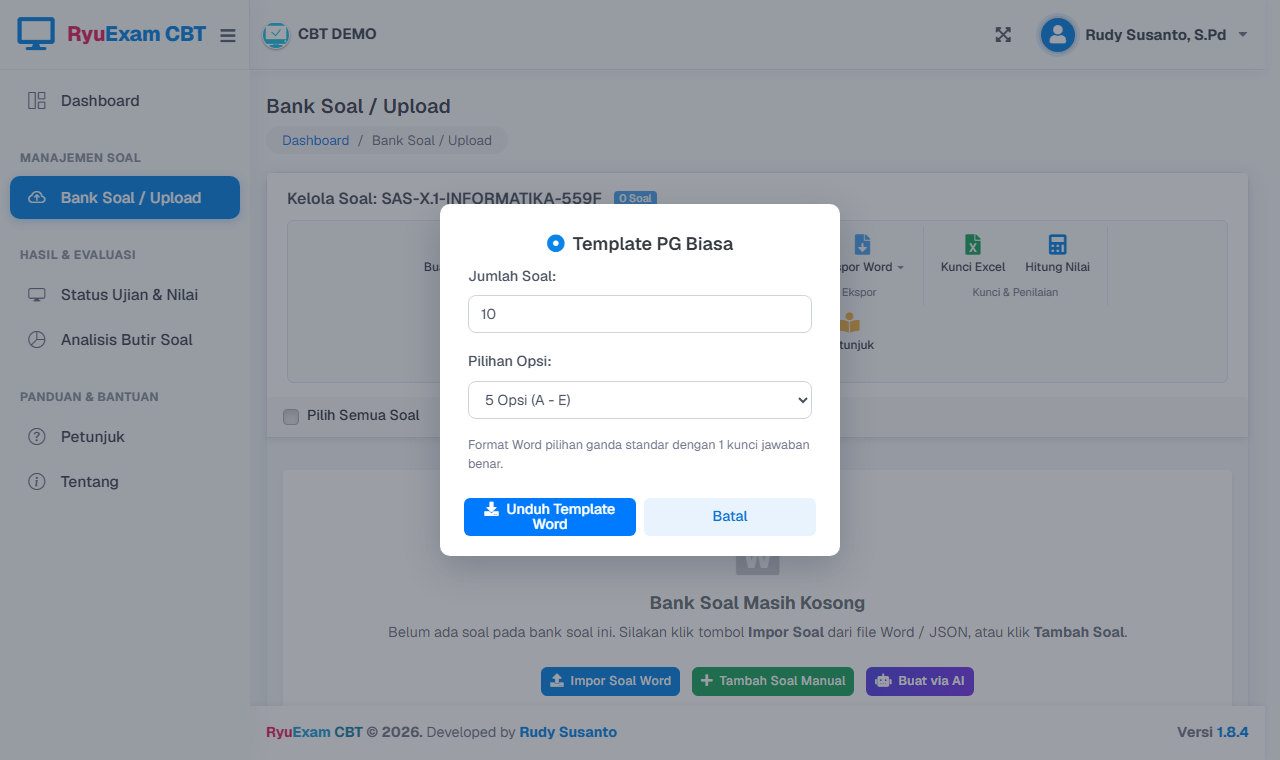
Aturan mengisi template: setiap soal ditulis dalam satu tabel tiga kolom (nomor, label opsi, isi). Beri satu baris kosong di antara tabel soal.
| No | Label | Isi pertanyaan / pilihan jawaban |
|---|---|---|
| 1. | Teks pertanyaan (gambar boleh disisipkan di sel ini) | |
| A | Pilihan jawaban A | |
| B | Pilihan jawaban B | |
| C | Pilihan jawaban C | |
| D | Pilihan jawaban D | |
| Jawaban | A (untuk PG Kompleks tulis lebih dari satu, misalnya A, C) |
Simpan dengan format Word Document (*.docx) lewat File › Save As, karena format .doc lama berisiko gagal membaca gambar atau kunci. Atur gambar ke In Line with Text (klik kanan gambar › Wrap Text) agar posisinya tidak bergeser. Jangan mengubah susunan kolom tabel pada template.
B. Mengimpor soal
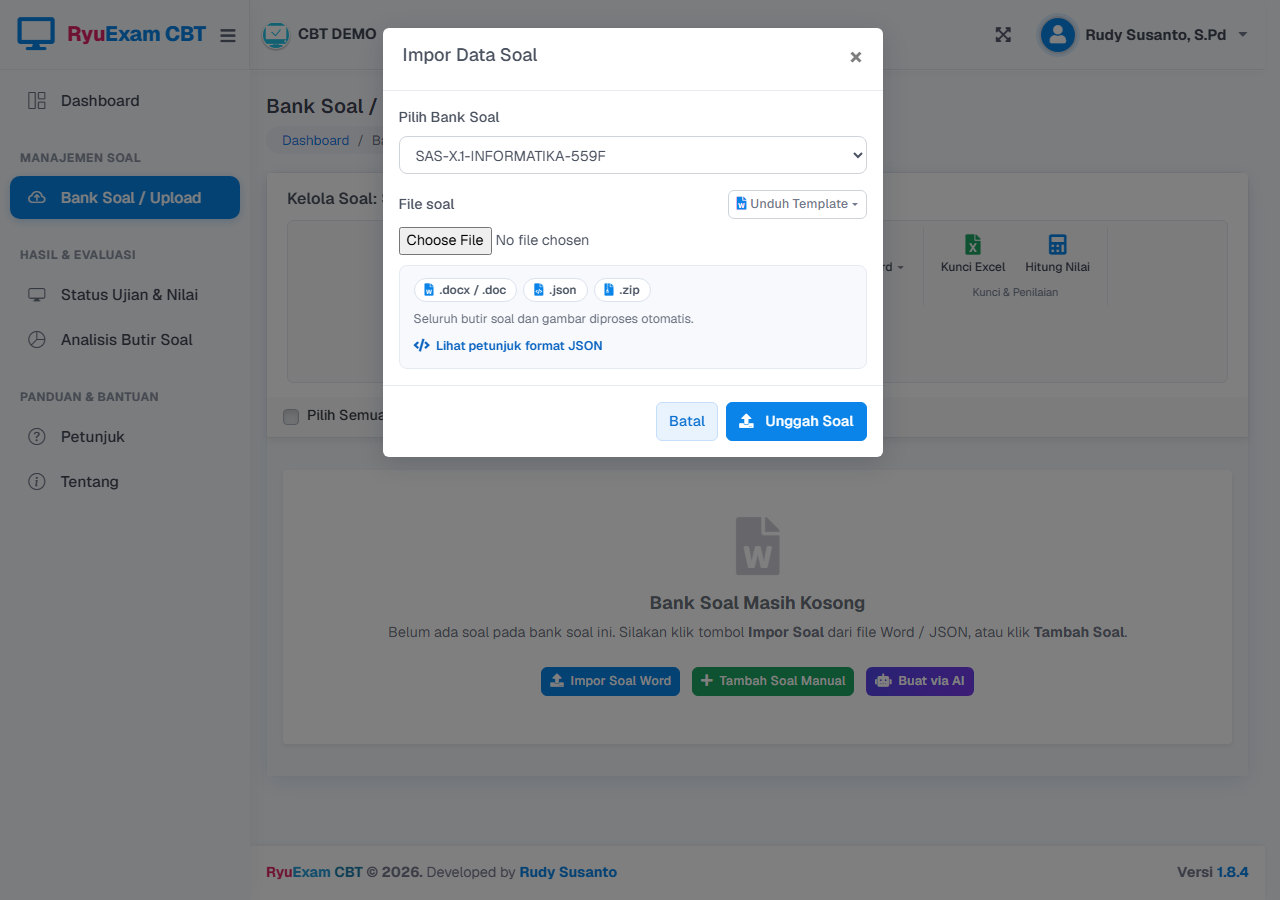
Buka Kelola Soal, klik Impor Soal
Lakukan pada bank soal tujuan.
Pastikan Pilih Bank Soal sudah benar
Jendela impor menampilkan bank soal tujuan.
Pilih file soal
Klik Choose File lalu pilih
.docx/.doc,.json, atau.zip(hasil Backup ZIP).Klik Unggah Soal
Tunggu sampai muncul pemberitahuan berhasil. Seluruh soal, kunci, dan gambar diproses otomatis.
Cek kembali tiap soal di daftar Kelola Soal. Opsi kunci ditandai hijau dengan label Kunci. Soal yang keliru dapat diperbaiki lewat tombol edit (kuning) di sisi kanan soal.
C. Mengetik soal langsung
Cocok untuk menambah atau memperbaiki beberapa soal.
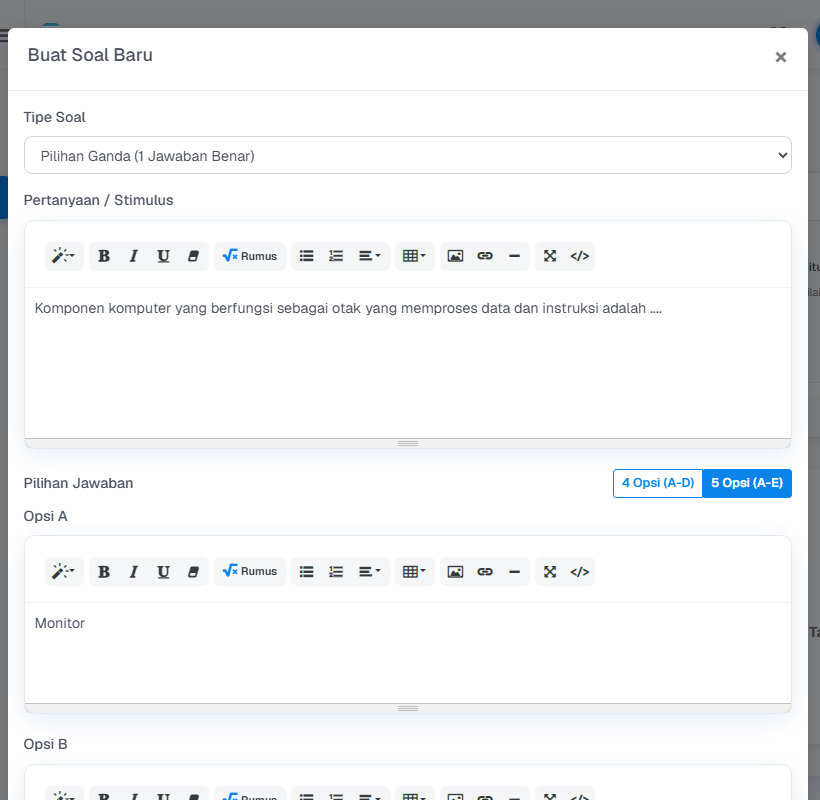
Klik Buat Soal
Jendela Buat Soal Baru terbuka.
Pilih Tipe Soal
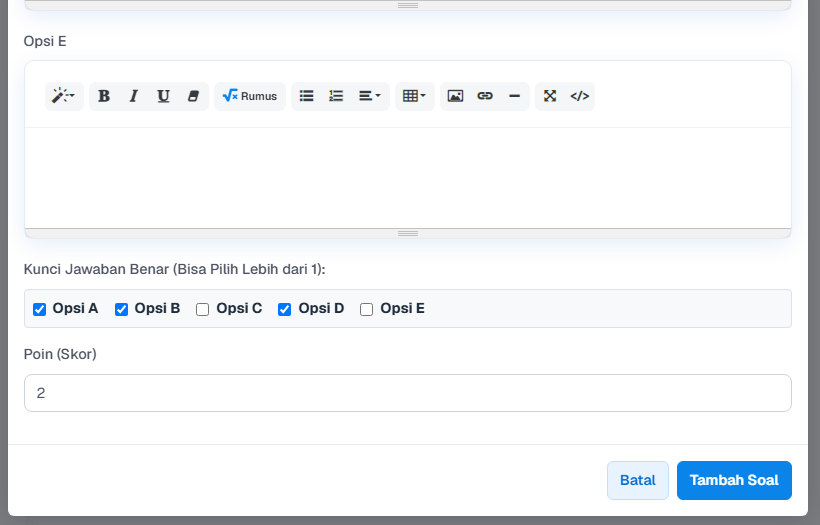
Pilihan Ganda (1 jawaban benar), Pilihan Ganda Kompleks (centang banyak), Benar-Salah (tabel pernyataan), Menjodohkan, atau Esai.
Ketik pertanyaan
Editor menyediakan huruf tebal, daftar, tabel, sisipkan gambar, tautan, dan tombol Rumus untuk menulis rumus dengan pratinjau langsung.
Isi pilihan jawaban
Gunakan tombol 4 Opsi (A-D) atau 5 Opsi (A-E) untuk mengatur jumlah pilihan.
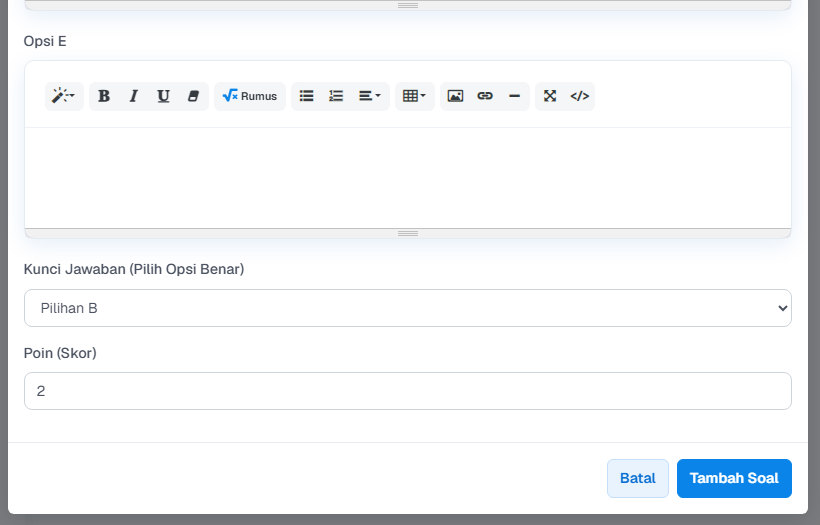
Tentukan kunci dan poin
Gulir ke bawah, pilih kunci jawaban dan isi Poin (Skor), lalu klik Tambah Soal. Soal langsung masuk ke daftar.
Menulis rumus matematika
Klik tombol Rumus pada toolbar editor. Pilih simbol dari palet (pecahan dan akar, operasi, huruf Yunani, kalkulus, matriks), atau ketik kode LaTeX langsung. Pilih format Inline ($...$, menyatu dalam kalimat) atau Baris Baru / Display ($$...$$), cek pratinjau real-time, lalu klik Sisipkan Rumus ke Soal.
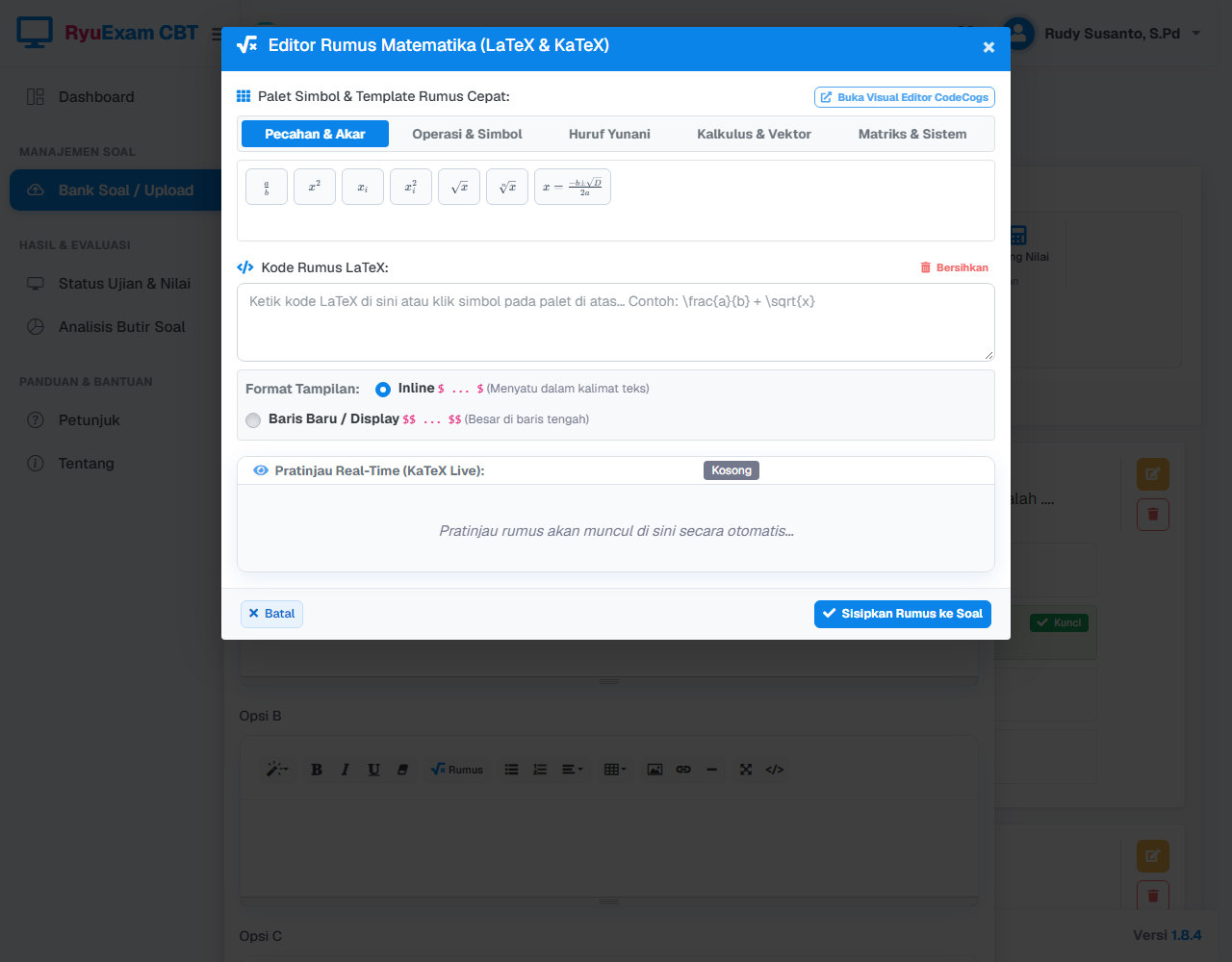
Contoh kode: \frac{a}{b}, x^2 + y^2 = r^2. Rumus tampil rapi di layar siswa, termasuk saat server tanpa internet.
Membuat soal dengan AI (opsional)
Klik Buat via AI untuk membuka generator soal di jendela samping. Sebutkan topik, jumlah soal, dan kelas, lalu unduh hasilnya sebagai berkas .json dan impor dengan langkah yang sama seperti bagian B. Contoh struktur JSON dapat dilihat lewat tautan Lihat petunjuk format JSON di jendela impor.
Soal hasil AI tetap perlu dibaca ulang oleh guru, terutama kebenaran kunci jawaban dan kesesuaian dengan kompetensi yang diujikan.
Memeriksa Soal Sebelum Ujian
Tiga pemeriksaan utama: kunci, poin, dan tampilan seperti siswa.
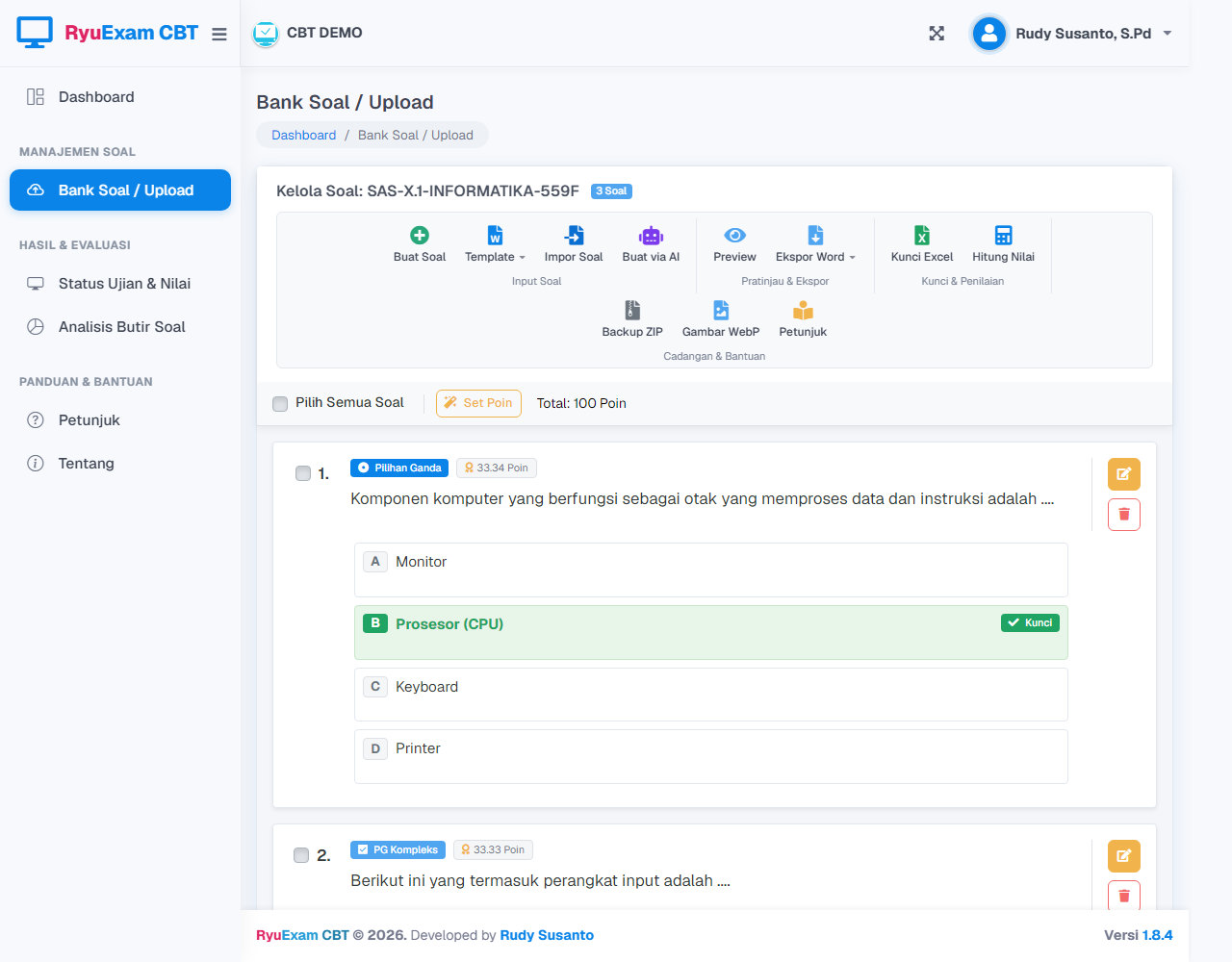
Set Poin (total nilai 100)
Klik Set Poin di bawah toolbar, lalu konfirmasi Ya, Set Poin!. Poin seluruh soal dibagi rata otomatis sehingga total tepat 100. Total saat ini selalu tampil di samping tombol. Bila jumlah soal tidak membagi 100 dengan rata, sebagian soal mendapat selisih 0,01 poin agar totalnya tetap 100 (pada contoh di atas, 33,34 dan 33,33).
Preview tampilan siswa
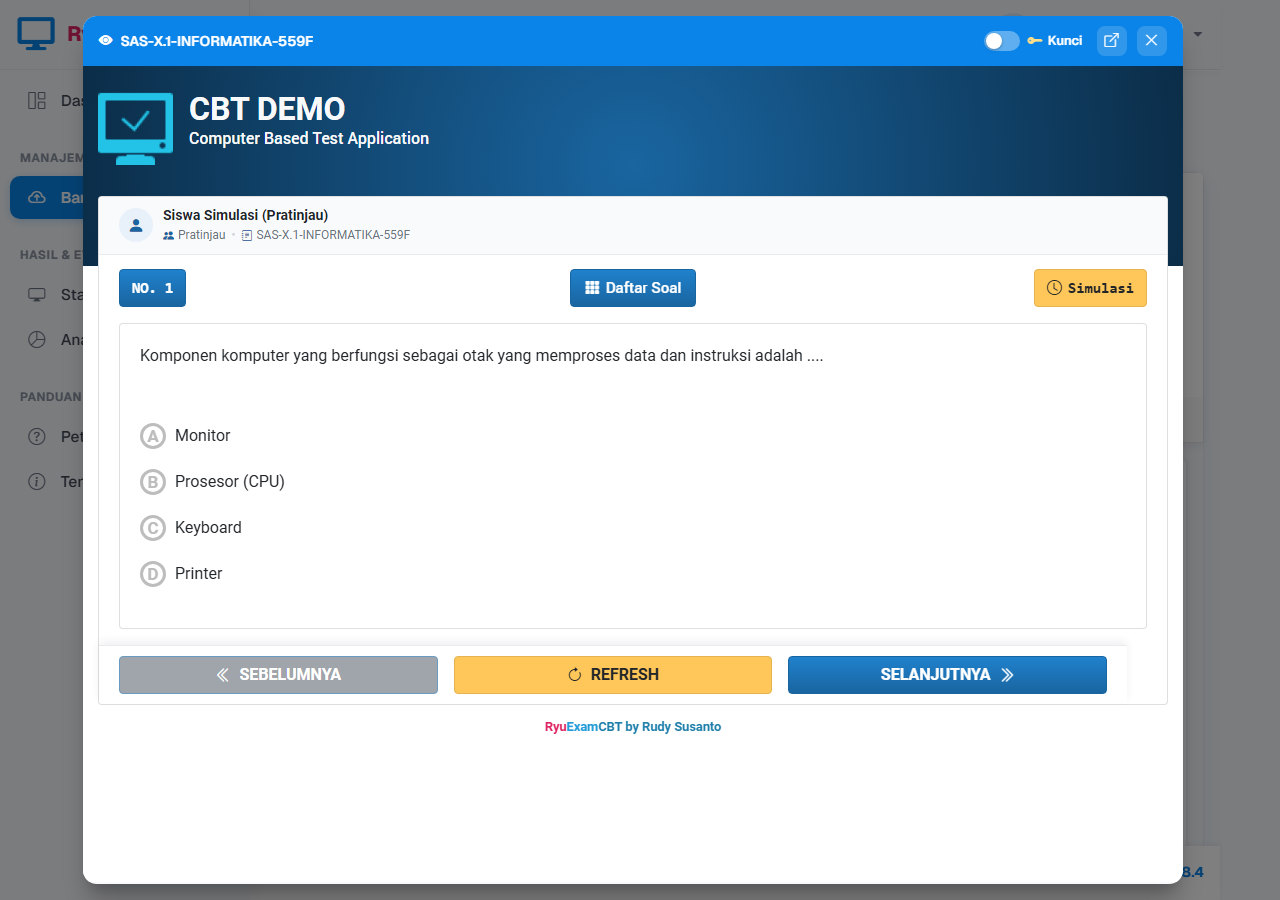
Klik Preview untuk melihat soal persis seperti di layar siswa, lengkap dengan nomor soal dan tombol navigasi. Aktifkan sakelar Kunci di pojok kanan atas untuk menandai jawaban benar. Tombol di sebelahnya membuka pratinjau di tab baru.
Kunci Excel dan Hitung Nilai
Klik Kunci Excel untuk memeriksa atau mengubah kunci jawaban secara massal. Pada tab Unduh Template Excel, pilih format sesuai bank soal saat ini (berisi seluruh soal beserta kunci sekarang) atau kustom baru (tentukan tipe dan jumlah soal). Isi kunci di Excel, lalu pakai tab Impor Kunci dari Excel.
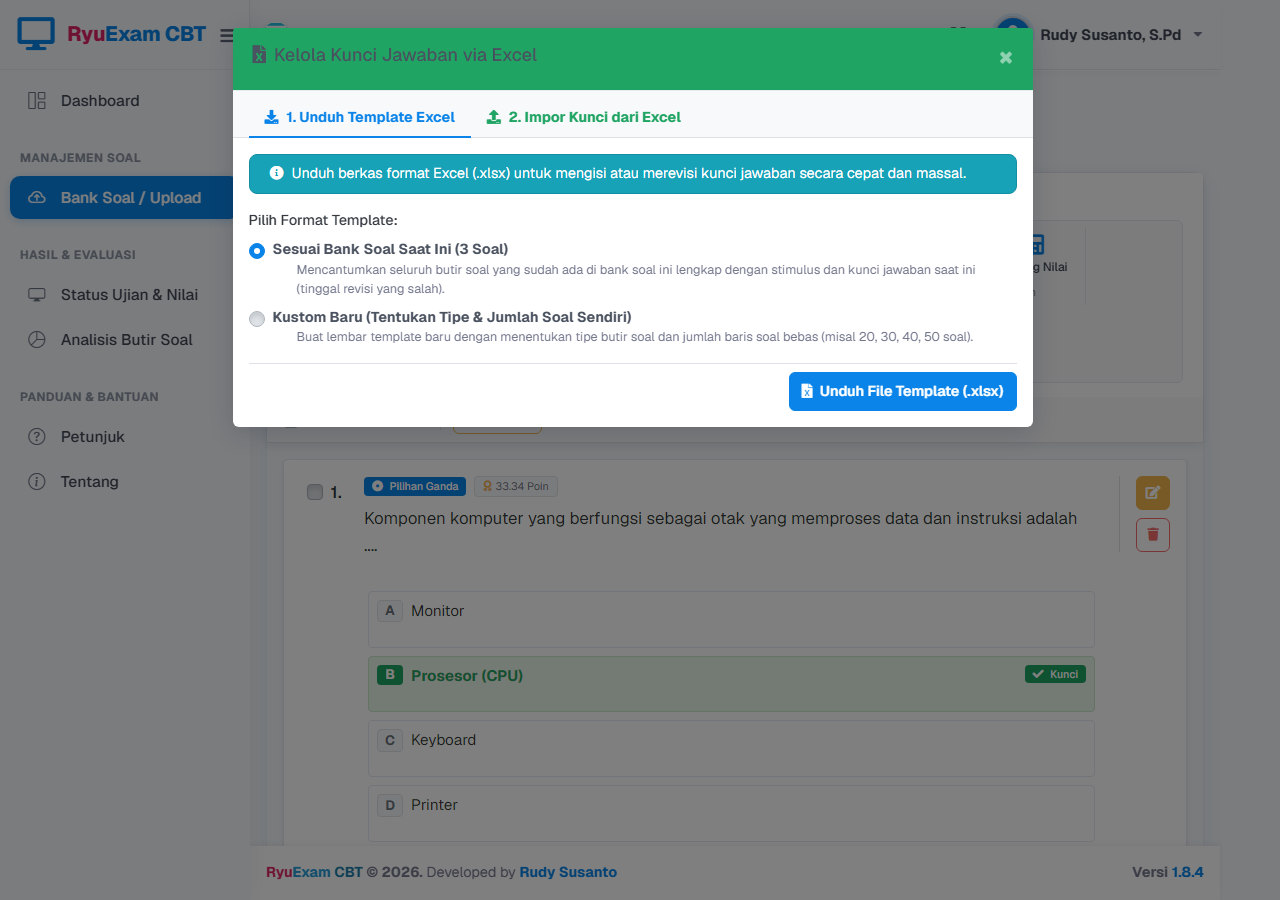
Jika kunci diperbaiki setelah siswa selesai ujian, klik Hitung Nilai agar nilai seluruh siswa dihitung ulang dengan kunci terbaru.
Cadangan dan bantuan
- Backup ZIP: mengunduh bank soal beserta gambarnya. Berkas ini bisa diimpor kembali lewat Impor Soal.
- Gambar WebP: mengompres gambar soal agar hemat kuota dan cepat dimuat di HP siswa.
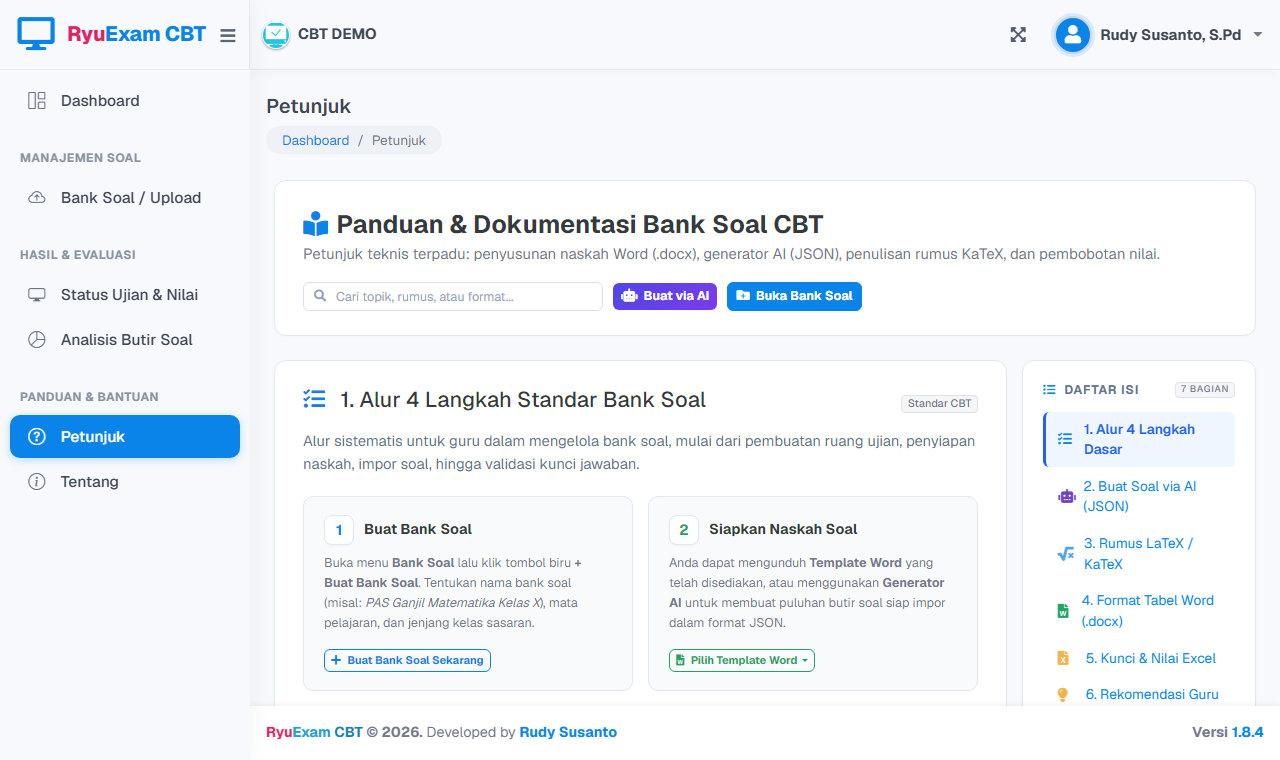
- Petunjuk: membuka dokumentasi format Word, JSON, rumus, dan kunci Excel. Menu yang sama ada di sisi kiri.
Melihat Nilai & Hasil Ujian
Setelah admin menjadwalkan ujian dari bank soal Anda, hasilnya dipantau dan diunduh dari menu Status Ujian & Nilai.
Buka Status Ujian & Nilai
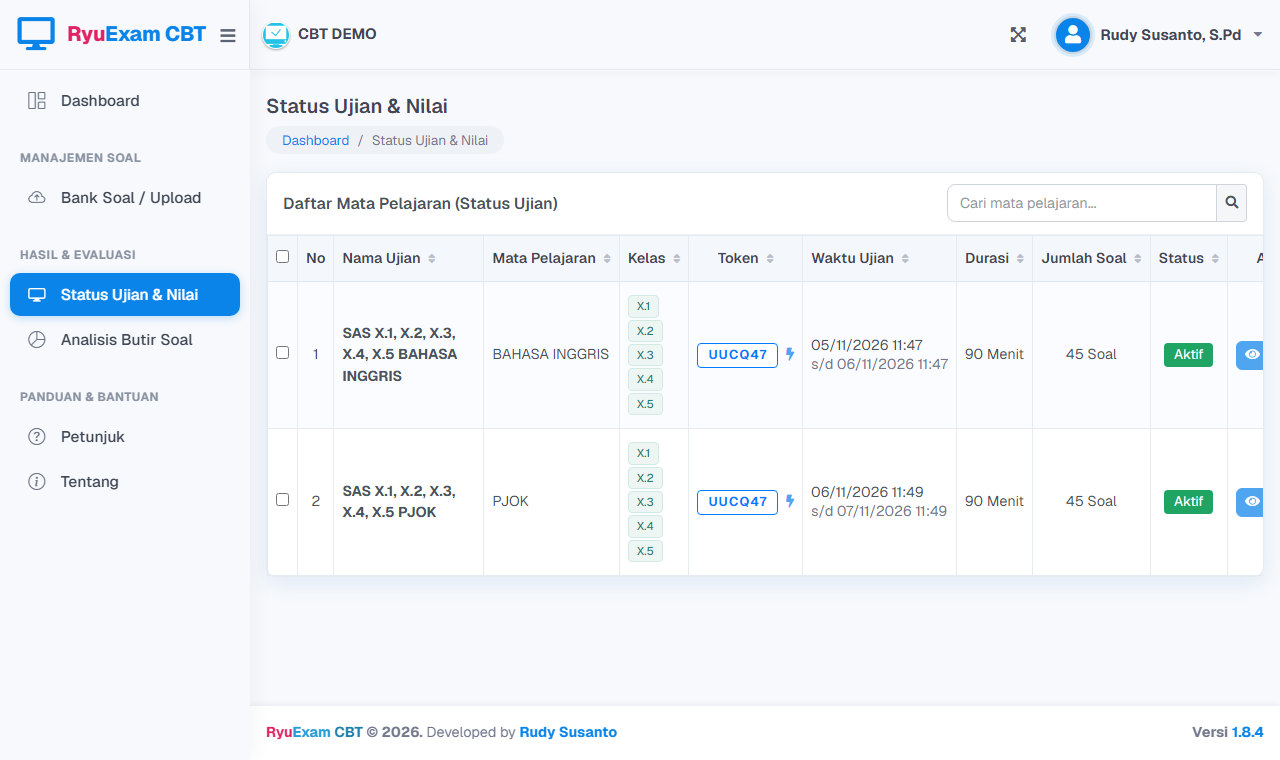
Daftar ujian menampilkan nama ujian, mata pelajaran, kelas, token, waktu, durasi, jumlah soal, dan status.
Unduh rekap nilai
Klik tombol hijau unduh pada kolom Aksi. File Excel berisi kolom No, Nama Siswa, Kelas, dan Nilai.
Lihat siswa satu per satu
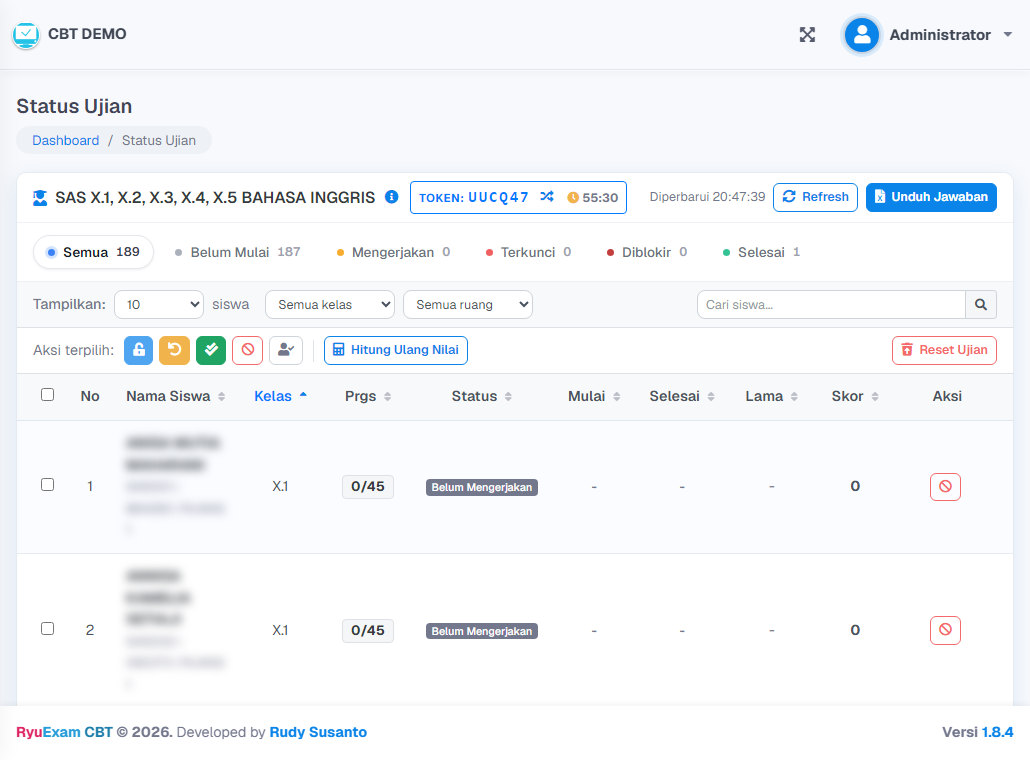
Klik tombol biru bergambar mata (Lihat Status). Halaman status menampilkan progres, status, waktu mulai dan selesai, lama mengerjakan, dan skor tiap siswa.
Muat data terbaru
Data tidak diperbarui otomatis agar server tetap ringan. Klik Refresh untuk memuat data terbaru.
Unduh jawaban
Klik Unduh Jawaban untuk jawaban seluruh siswa dalam Excel, atau tombol di baris siswa untuk jawaban satu siswa.
Koreksi soal esai
Untuk soal esai, buka Koreksi Jawaban Esai Siswa pada siswa yang sudah selesai, beri nilai, lalu klik Simpan Penilaian.
| Tombol | Hasil unduhan |
|---|---|
| Unduh Rekap Nilai (daftar ujian) | Excel nilai akhir: No, Nama Siswa, Kelas, Nilai. |
| Unduh Jawaban (halaman status) | Excel jawaban seluruh siswa per butir soal. |
| Ikon Excel di baris siswa | Excel jawaban satu siswa. |
Tombol seperti buka kunci, keluarkan, blokir, dan reset ujian pada gambar di atas umumnya khusus admin. Jika siswa terkunci atau perlu dikeluarkan, hubungi admin atau proktor.
Analisis Butir Soal
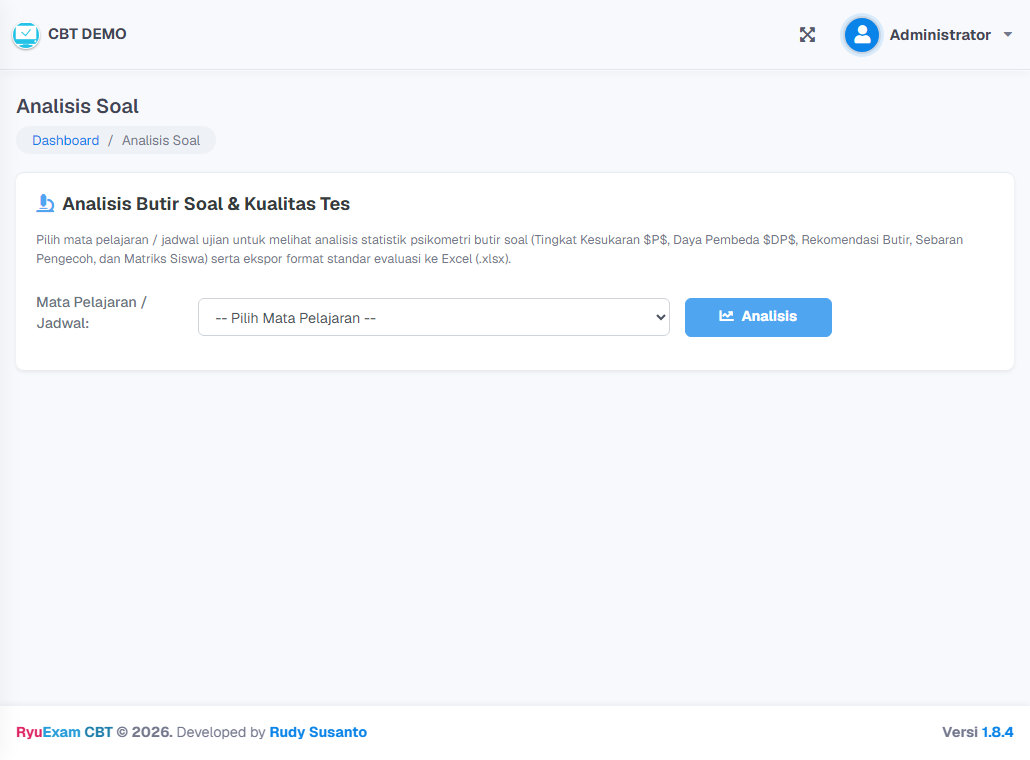
Menu Analisis Butir Soal menampilkan kualitas soal setelah siswa selesai: tingkat kesukaran, daya pembeda, rekomendasi (diterima, revisi, ditolak), dan sebaran jawaban pada tiap opsi. Pilih jadwal ujian, klik Analisis, dan ekspor hasilnya ke Excel bila perlu. Hasilnya berguna untuk merevisi soal sebelum dipakai lagi.
Tips & Tanya Jawab
Checklist sebelum ujian dimulai
Soal
- Semua soal punya kunci jawaban (opsi kunci hijau)
- Total poin sudah 100
- Teks, gambar, dan rumus benar di Preview
Cadangan
- Bank soal sudah di-backup dengan Backup ZIP
- Berkas Word asli disimpan di tempat aman
Koordinasi
- Admin sudah diberi tahu bank soal siap dijadwalkan
- Kelas dan mata pelajaran pada jadwal sudah sesuai
Pertanyaan umum
Gambar dari Word tidak muncul setelah impor
Simpan berkas sebagai .docx, letakkan gambar di dalam sel tabel pertanyaan, dan atur gambar menjadi In Line with Text.
Bank soal guru lain tidak terlihat
Benar. Setiap guru hanya melihat bank soal yang dibuatnya sendiri.
Kunci jawaban salah, padahal ujian sudah selesai
Perbaiki kunci pada soal (atau lewat Kunci Excel), lalu klik Hitung Nilai agar nilai siswa diperbarui.
Data status siswa tidak berubah
Klik Refresh. Data status sengaja tidak diperbarui otomatis.
Menu Data Siswa atau Jadwal Ujian tidak ada
Menu tersebut khusus admin. Hubungi admin sekolah.
Lupa password
Hubungi admin untuk mengatur ulang password akun guru Anda.
Rumus tidak tampil di layar siswa
Pastikan rumus ditulis dengan tombol Rumus (kode LaTeX di antara tanda $). Rumus tetap tampil tanpa internet karena pustakanya sudah ada di aplikasi.
Buka menu Petunjuk di panel untuk dokumentasi format Word, JSON, rumus, dan kunci Excel. Panduan untuk admin ada di Panduan Admin.
Butuh pendampingan untuk guru?
Hubungi kami lewat WhatsApp untuk pelatihan singkat atau bantuan teknis.