Sebelum Ujian Dimulai
Ujian dikerjakan lewat browser. Tidak perlu memasang aplikasi apa pun.
Perangkat
- HP Android/iOS atau laptop
- Baterai penuh atau charger terpasang
- Chrome, Edge, atau Safari terbaru
Yang perlu dibawa
- Username dan password dari sekolah
- Token ujian, jika sekolah memakainya (diberikan pengawas di ruangan)
- Alamat ujian dari sekolah
Koneksi
- Sambungkan ke WiFi ruang ujian
- Jangan berpindah-pindah jaringan saat ujian
- Tutup aplikasi lain agar tidak mengganggu
Alamat ujian diberikan sekolah, misalnya http://192.168.1.100/ujian untuk ujian di jaringan sekolah, atau alamat website sekolah. Ketik di kolom alamat browser, bukan di kolom pencarian.
Matikan notifikasi, pop-up, dan aplikasi yang mengambang di layar HP. Aplikasi seperti itu dapat terbaca sebagai pelanggaran selama ujian.
Masuk ke Ujian
Halaman awal meminta username dan password peserta.
Buka alamat ujian
Ketik alamat dari sekolah di browser. Halaman Selamat Datang akan tampil.
Isi username dan password
Gunakan Username Peserta dan Kata Sandi Peserta dari sekolah. Ketuk ikon mata untuk melihat password yang diketik.
Tekan Login
Jika data benar, Anda masuk ke halaman jadwal ujian.
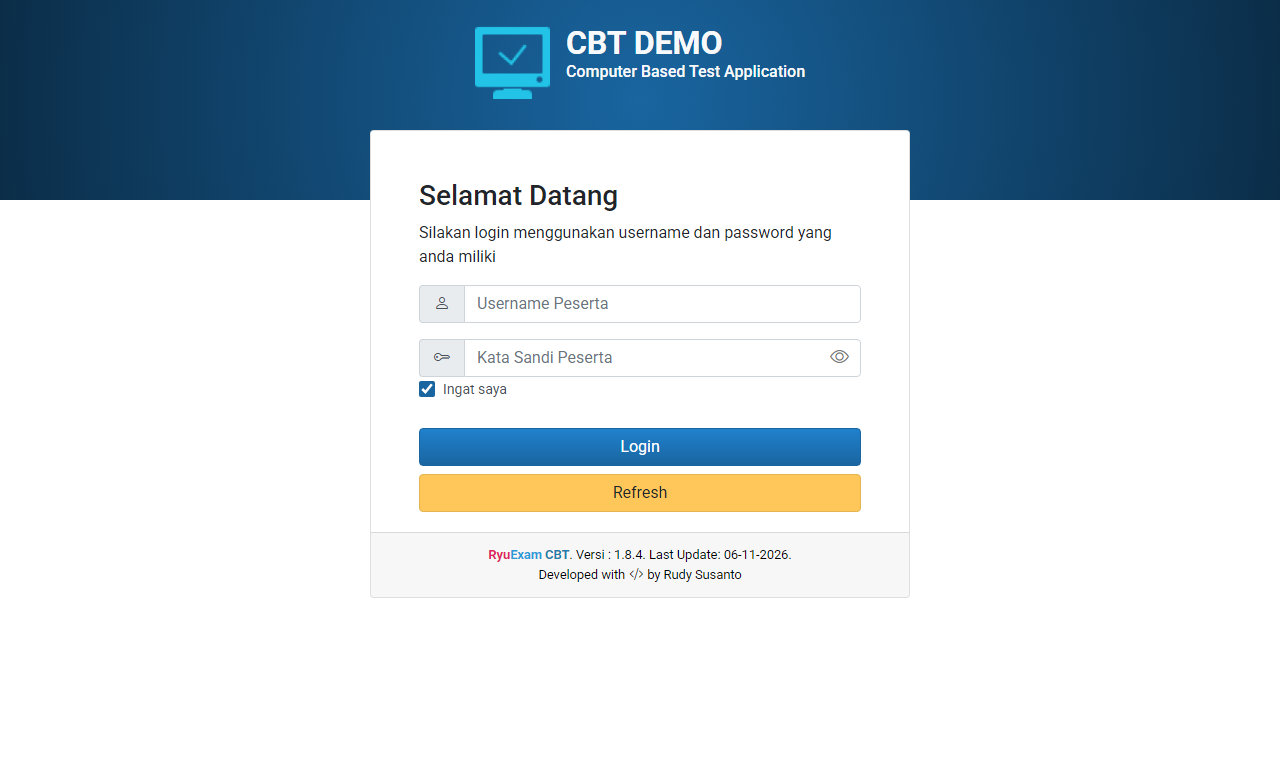
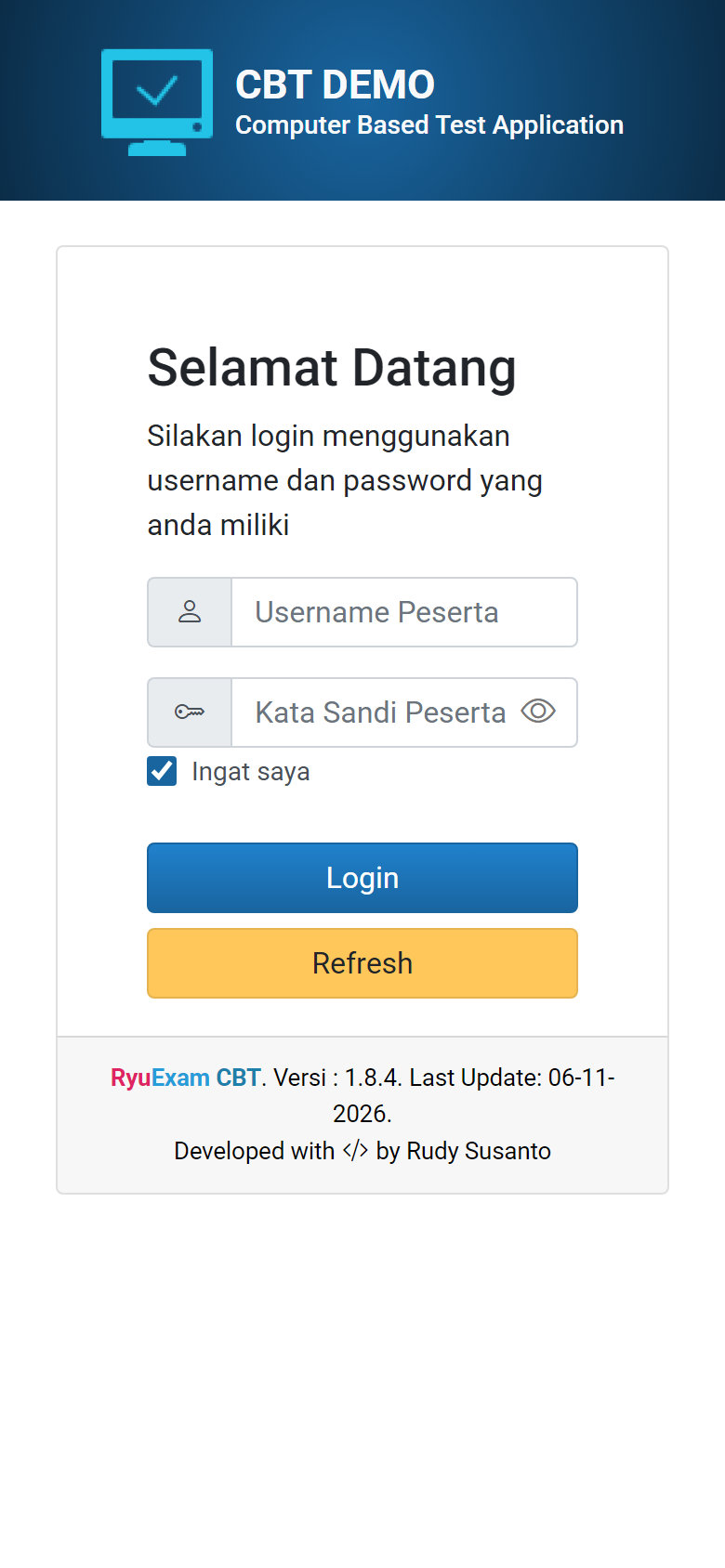
Bila dicentang, perangkat tetap masuk selama 30 hari tanpa mengetik password lagi. Gunakan hanya di perangkat milik sendiri, dan jangan dicentang di komputer sekolah atau milik bersama.
Tombol Refresh memuat ulang halaman bila tampilan tidak sesuai atau setelah pembaruan aplikasi.
Memilih Ujian
Dashboard menampilkan jadwal ujian untuk kelas Anda.
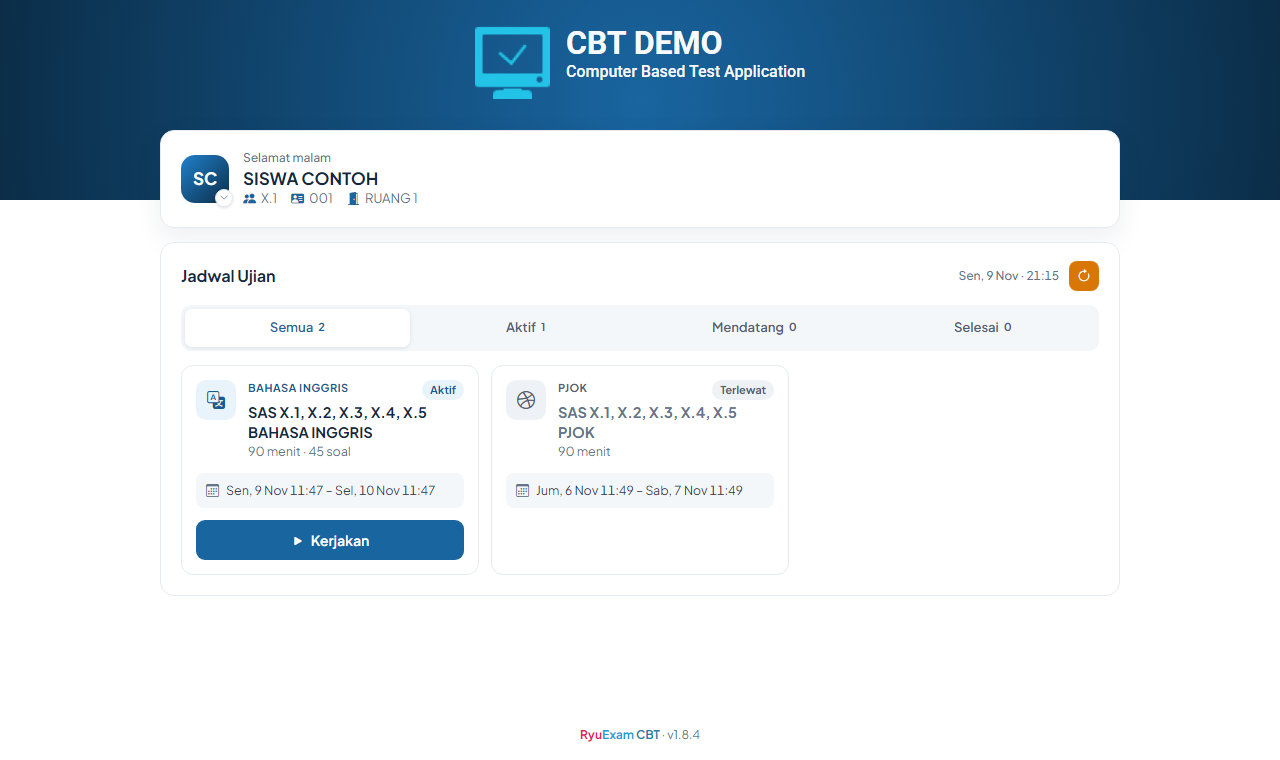
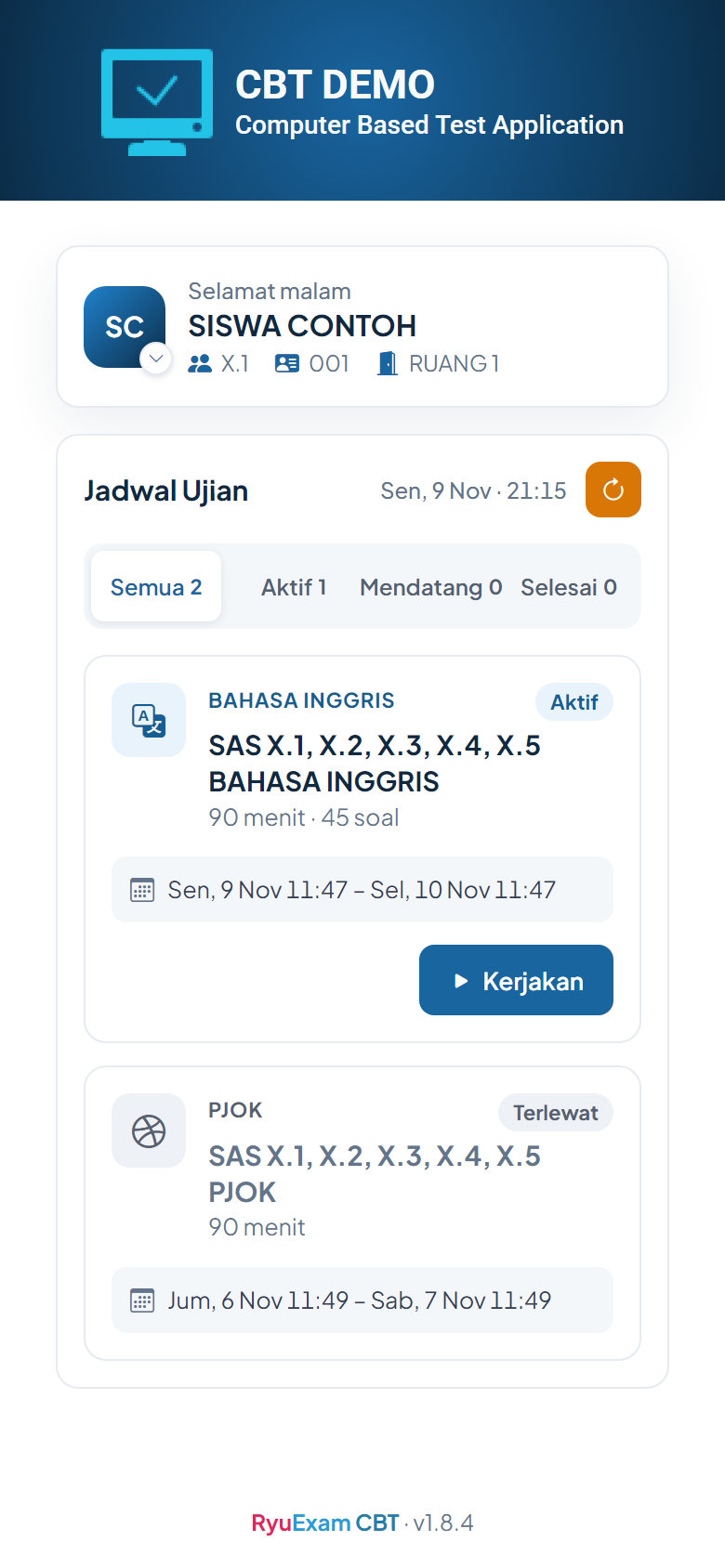
- Kartu identitas di atas menampilkan nama, kelas, nomor peserta, dan ruang. Periksa bahwa datanya benar.
- Tab filter: Semua, Aktif (sedang dibuka), Mendatang (belum mulai), dan Selesai.
- Kartu ujian berisi nama mata pelajaran, durasi, jumlah soal, dan waktu pelaksanaan. Ujian yang waktunya sudah lewat diberi label Terlewat dan tidak bisa dikerjakan.
- Tombol oranye di pojok kanan atas daftar memuat ulang jadwal.
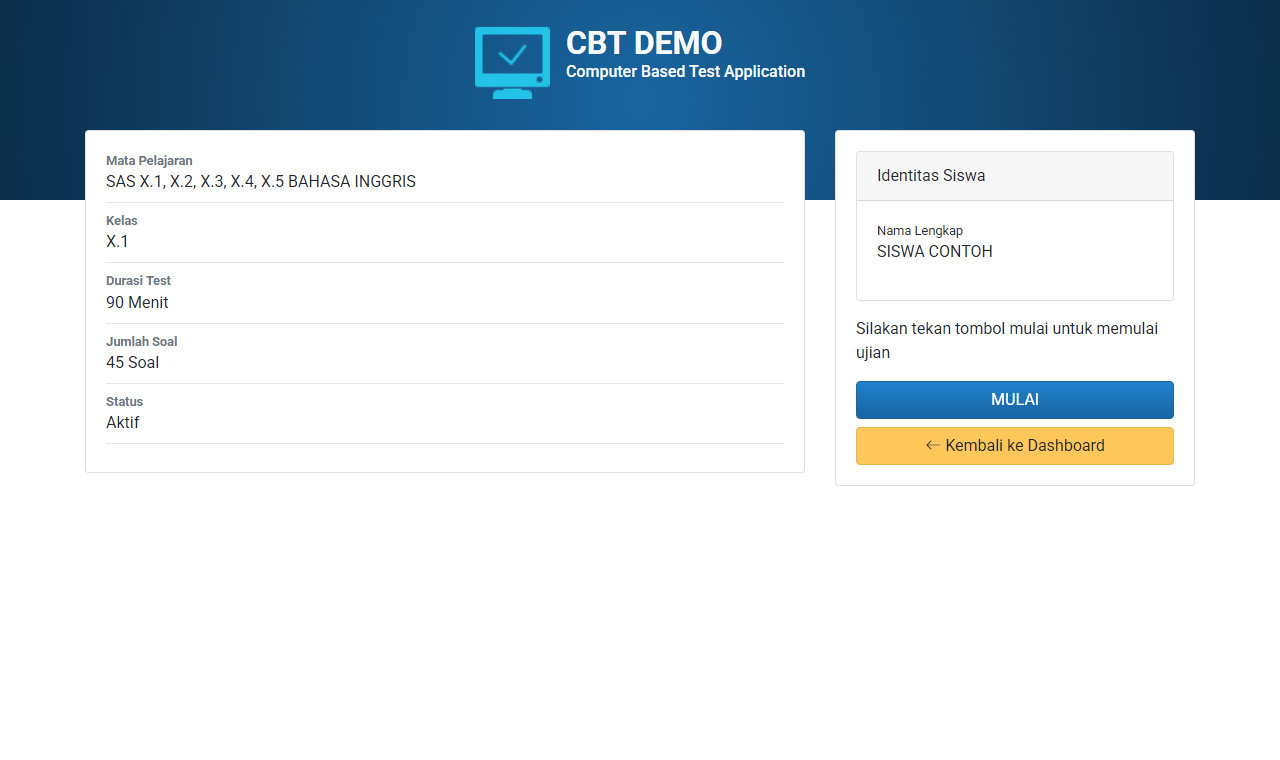
Ketuk Kerjakan pada ujian yang berstatus Aktif. Anda akan melihat layar konfirmasi.
Periksa data ujian
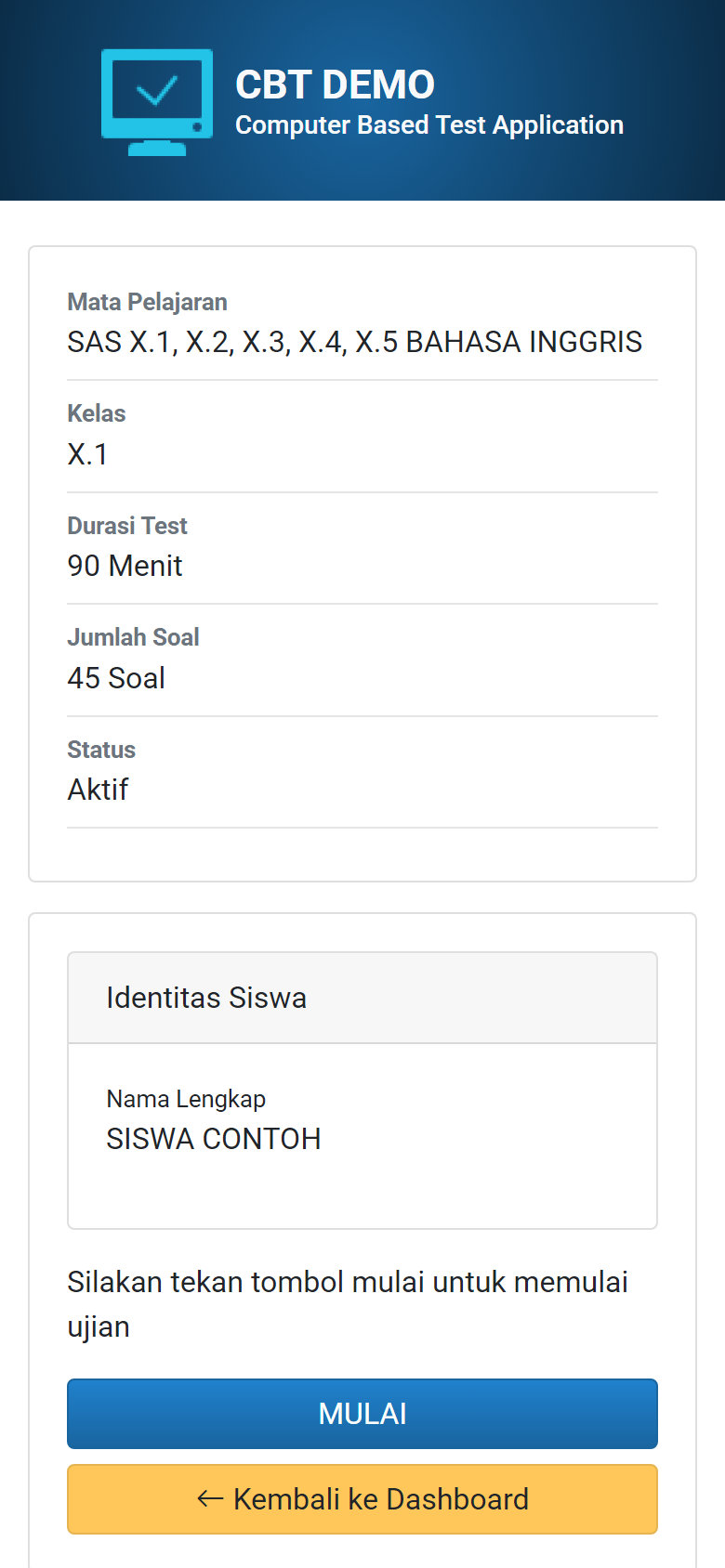
Pastikan mata pelajaran, kelas, durasi, dan jumlah soal sudah benar.
Periksa identitas Anda
Nama pada Identitas Siswa harus sama dengan nama Anda. Bila salah, jangan mulai dan segera hubungi pengawas.
Isi token (bila diminta)
Jika sekolah memakai token, kolom Token Ujian muncul di layar ini. Mintalah token kepada guru atau pengawas di ruangan.
Tekan MULAI
Waktu mulai dihitung sejak tombol ini ditekan. Tekan hanya bila Anda sudah siap. Kembali ke Dashboard membatalkan.
Mengerjakan Soal
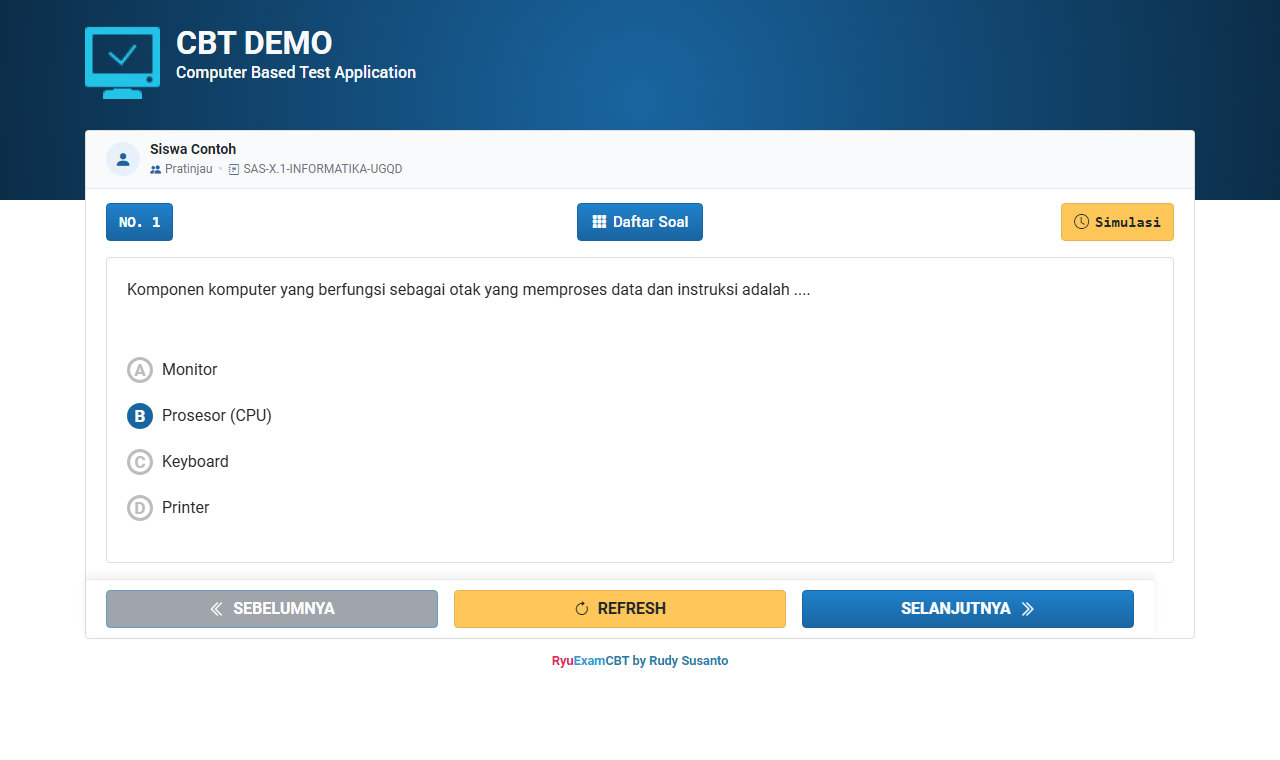
Satu soal ditampilkan pada satu waktu, dengan penghitung waktu mundur di bagian atas.
| Bagian layar | Fungsi |
|---|---|
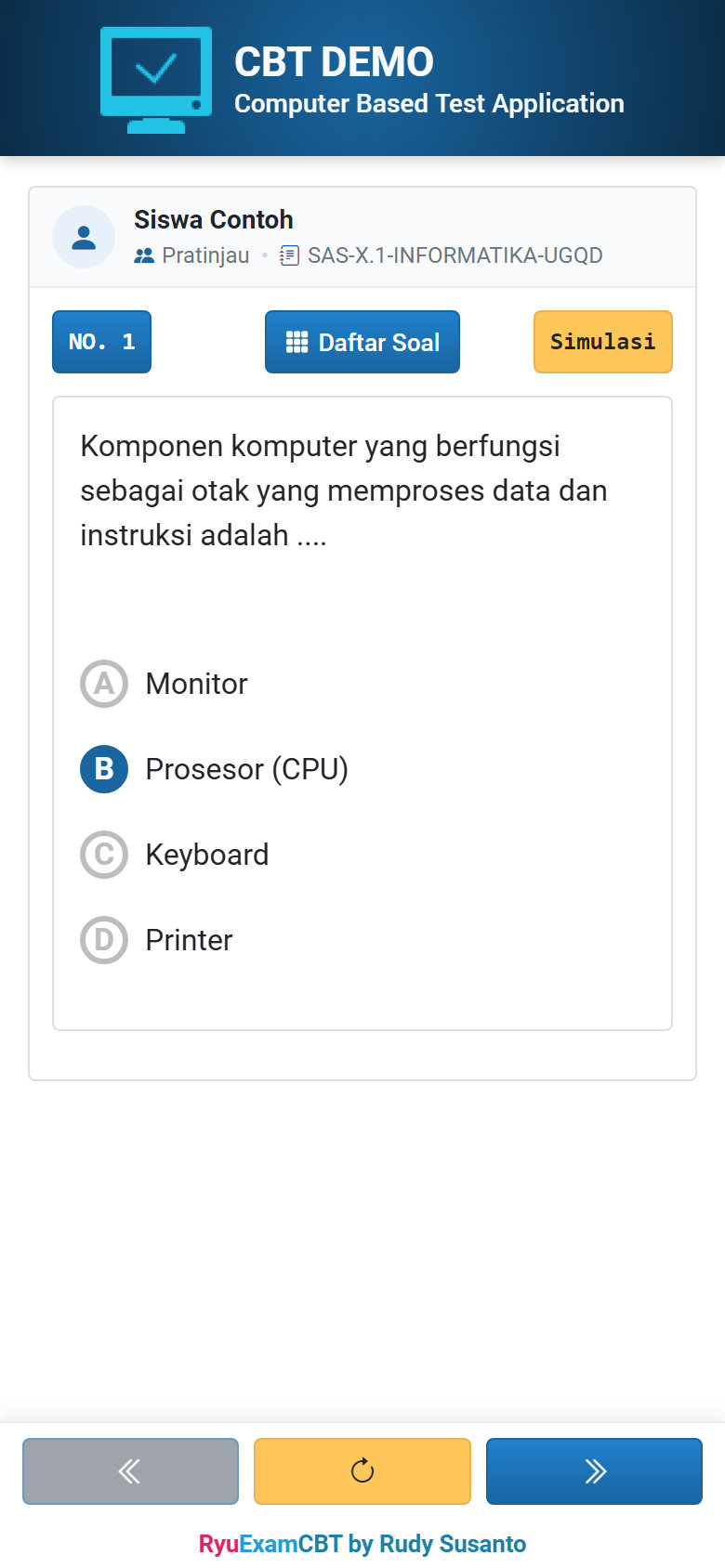
| Kartu nama peserta | Menampilkan nama, kelas, dan nama ujian yang sedang dikerjakan. |
| NO. 1 | Nomor soal yang sedang dibuka. |
| Penghitung waktu | Sisa waktu pengerjaan dalam format jam:menit:detik. Pada gambar ini tampil label Simulasi karena diambil dari mode pratinjau; pada ujian sebenarnya di sini tampil hitung mundur. |
| Daftar Soal | Membuka peta nomor soal untuk berpindah ke nomor mana pun. |
| Tombol bawah | Sebelumnya, Segarkan/Muat Ulang Soal, dan Selanjutnya. |
Cara menjawab
- Pilihan Ganda: ketuk satu pilihan. Pilihan yang dipilih berubah menjadi biru. Ketuk pilihan lain untuk mengganti jawaban.
- Pilihan Ganda Kompleks: pilih beberapa jawaban sekaligus sesuai jumlah yang diminta. Keterangan di atas pilihan menunjukkan berapa yang harus dipilih dan berapa yang sudah dipilih. Setelah jumlahnya terpenuhi, pilihan lain tidak bisa dipilih lagi.
- Benar-Salah, Menjodohkan, dan Esai: ikuti petunjuk pada soal. Untuk esai, ketik jawaban pada kolom yang tersedia.
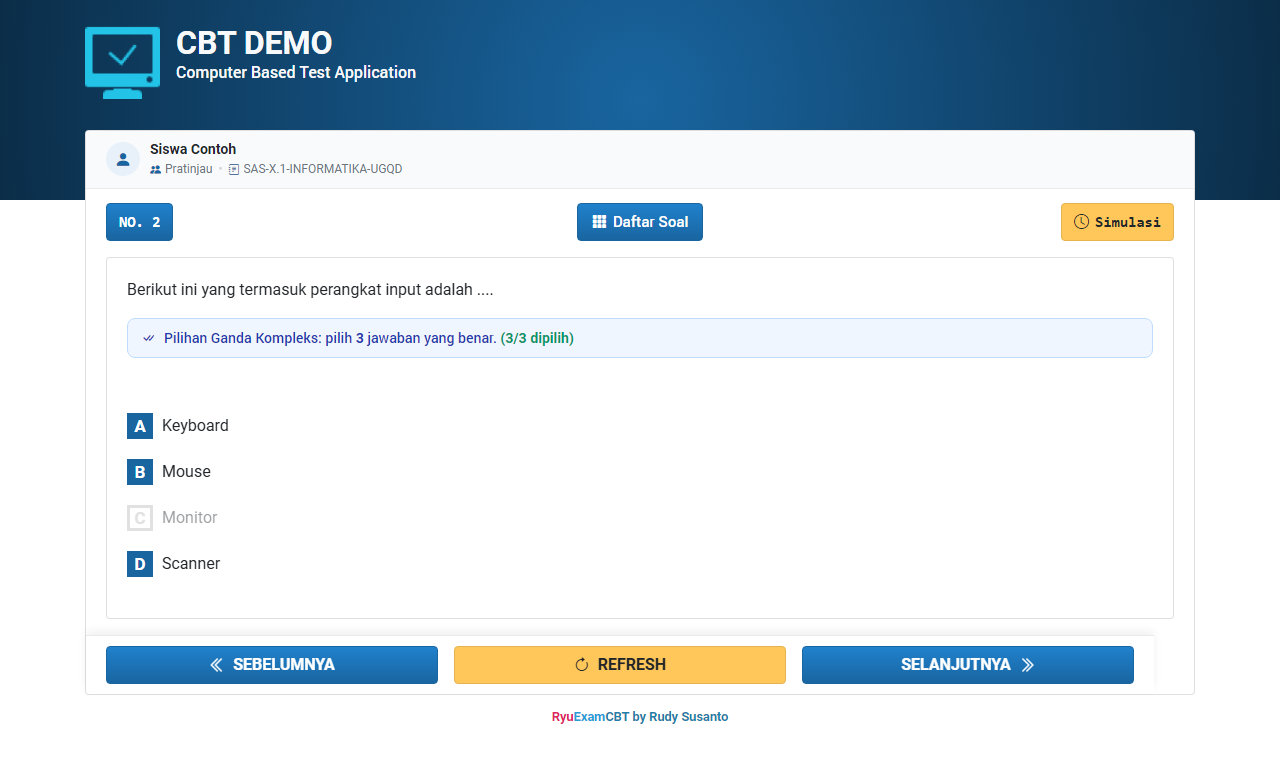
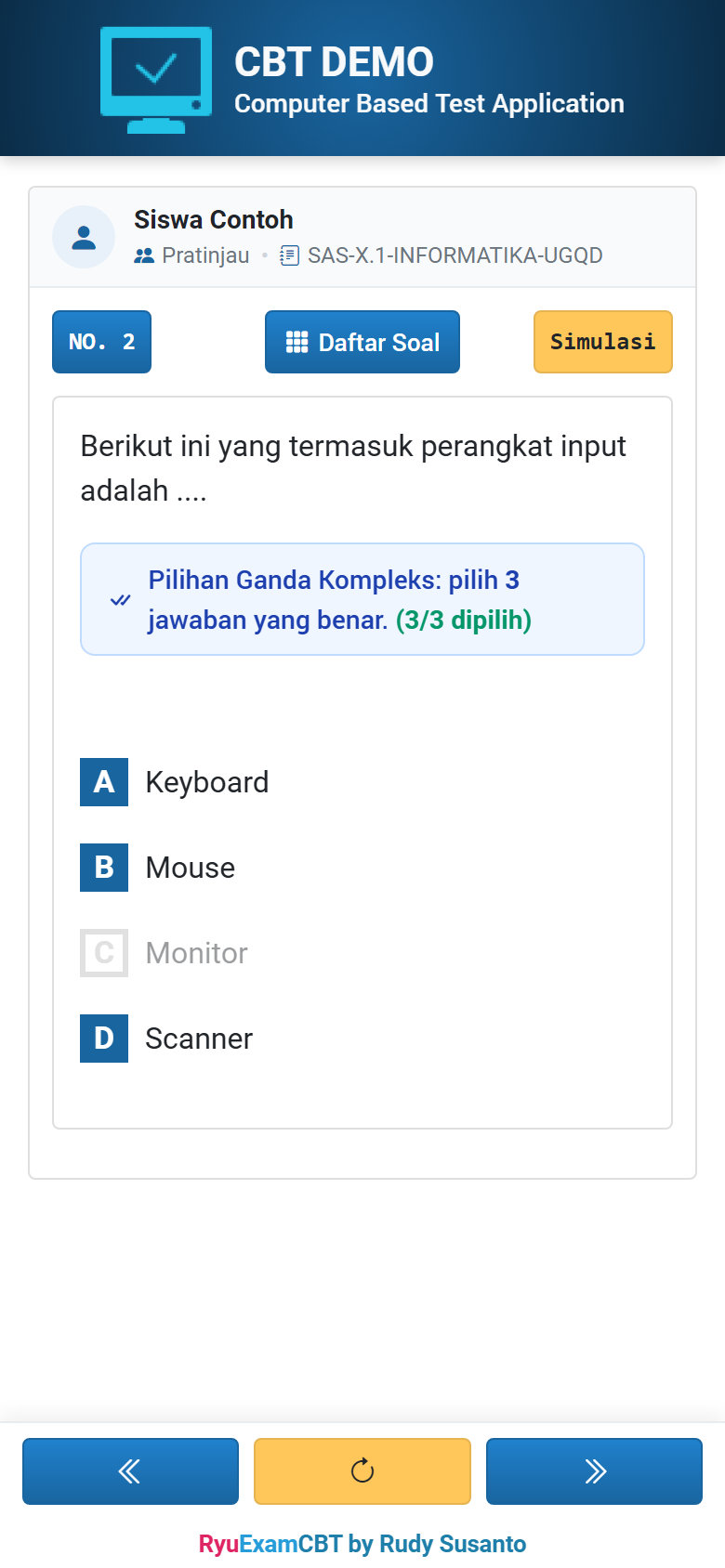
Jawaban Anda dikirim ke server secara berkala, jadi tidak perlu menekan tombol simpan. Bila halaman sempat terputus, kembali login dan lanjutkan; jawaban sebelumnya tetap ada.
Berpindah soal
- Gunakan tombol Sebelumnya dan Selanjutnya untuk berjalan satu per satu.
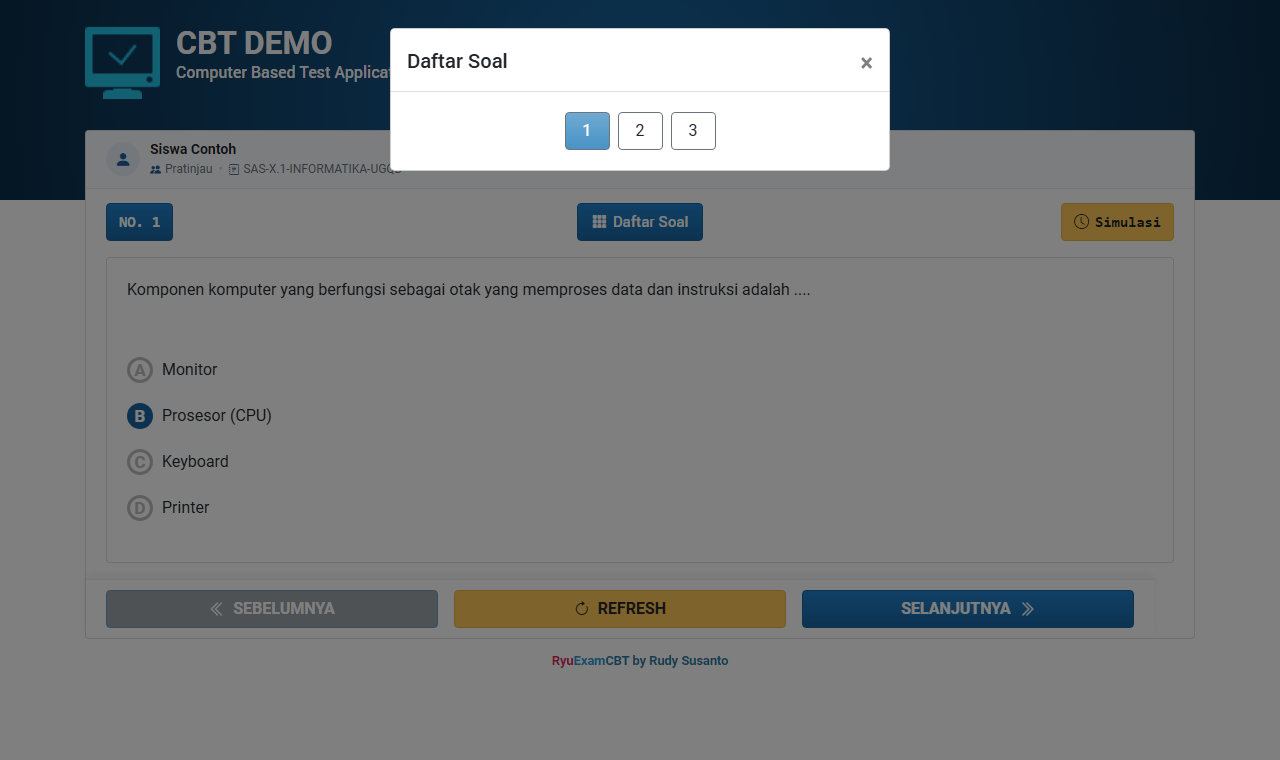
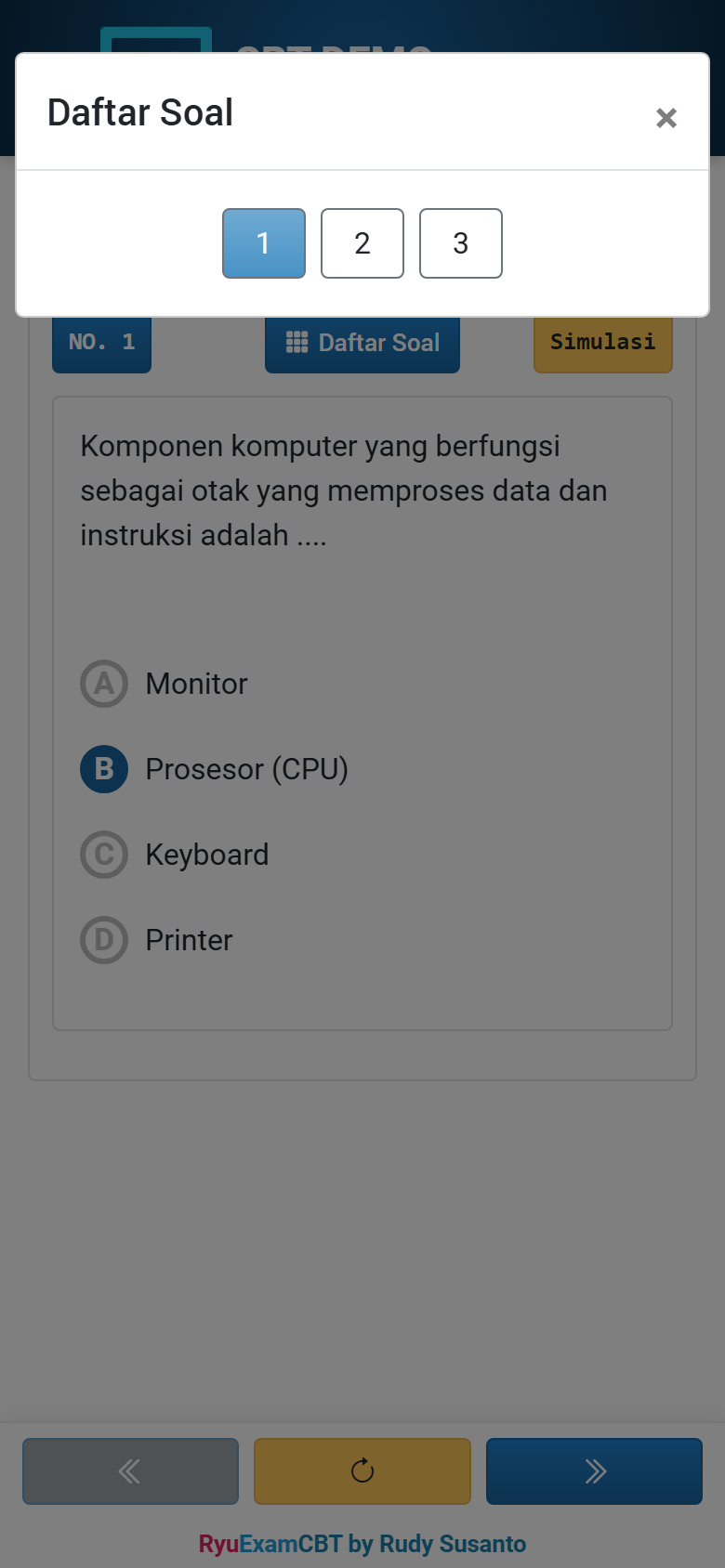
- Ketuk Daftar Soal untuk melompat ke nomor tertentu. Nomor yang sudah dijawab diberi warna berbeda, sehingga mudah menemukan soal yang terlewat.
- Tombol Segarkan (ikon panah melingkar, kuning) memuat ulang soal yang sedang dibuka bila gambar atau tampilan soal tidak muncul dengan benar.
Mengumpulkan Jawaban
Pada soal terakhir, tombol Selesai muncul menggantikan tombol Selanjutnya.
Periksa kembali jawaban
Buka Daftar Soal dan pastikan semua nomor sudah dijawab.
Tekan Selesai
Jendela Konfirmasi Selesai Ujian menampilkan jumlah soal, yang sudah dijawab, dan yang belum dijawab.
Tekan OK untuk mengumpulkan
Tekan Close untuk kembali memeriksa. Setelah menekan OK, Anda keluar dan tidak dapat lagi mengubah jawaban.
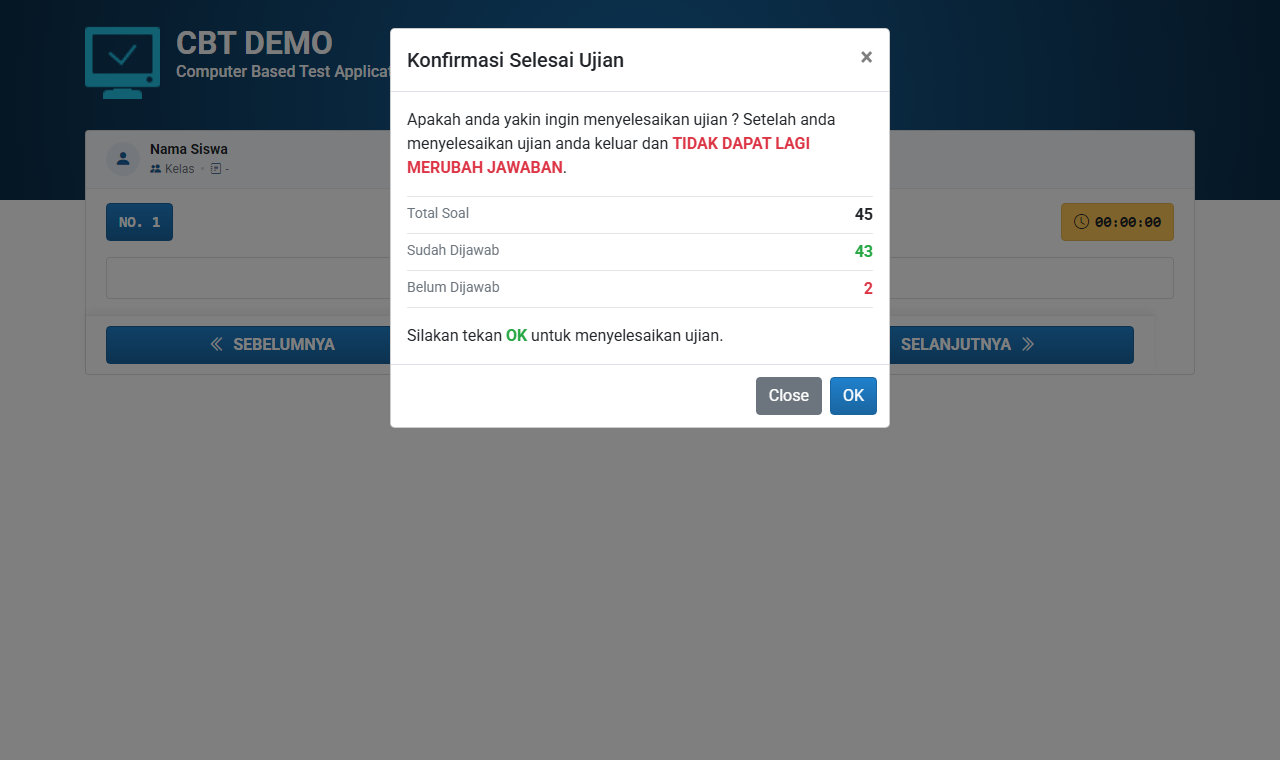
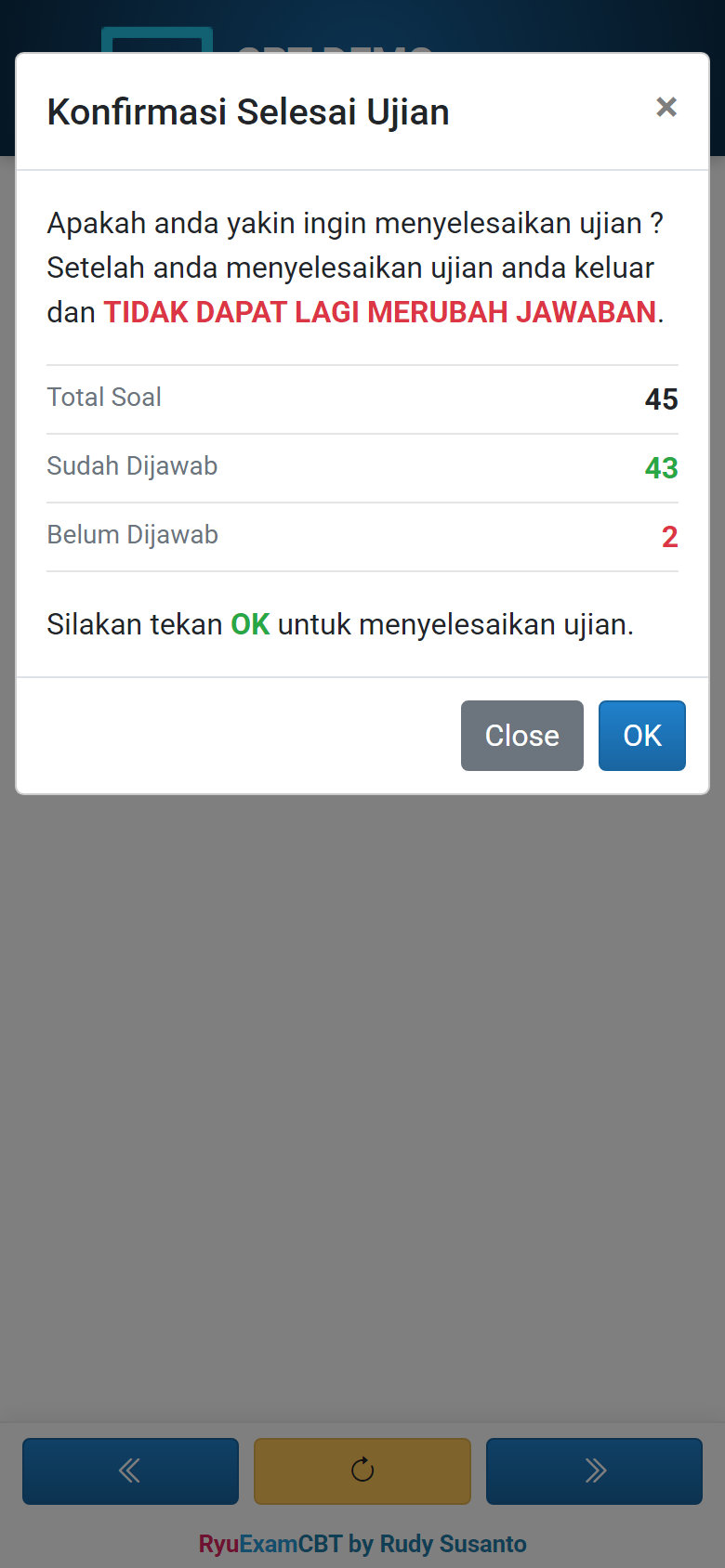
Jika masih ada soal kosong, jendela konfirmasi memberi peringatan. Pada ujian yang mewajibkan semua soal dijawab, ujian tidak dapat dikumpulkan sebelum semua soal terisi. Sekolah juga bisa menetapkan waktu minimal pengerjaan sebelum tombol Selesai dapat dipakai.
Setelah dikumpulkan, halaman Ujian Selesai tampil. Isinya ringkasan nama, kelas, mata pelajaran, jumlah soal terjawab, lama mengerjakan, dan jam selesai. Nilai ditampilkan hanya bila sekolah mengizinkannya.
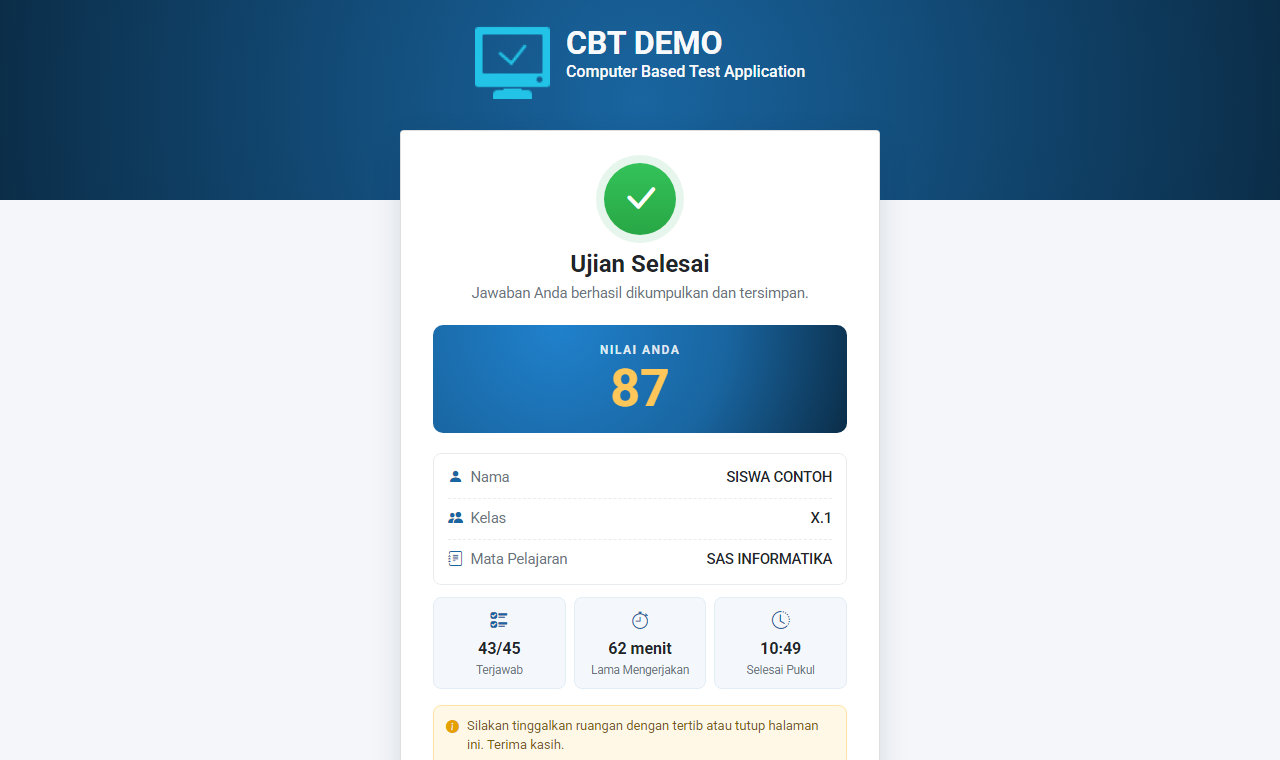
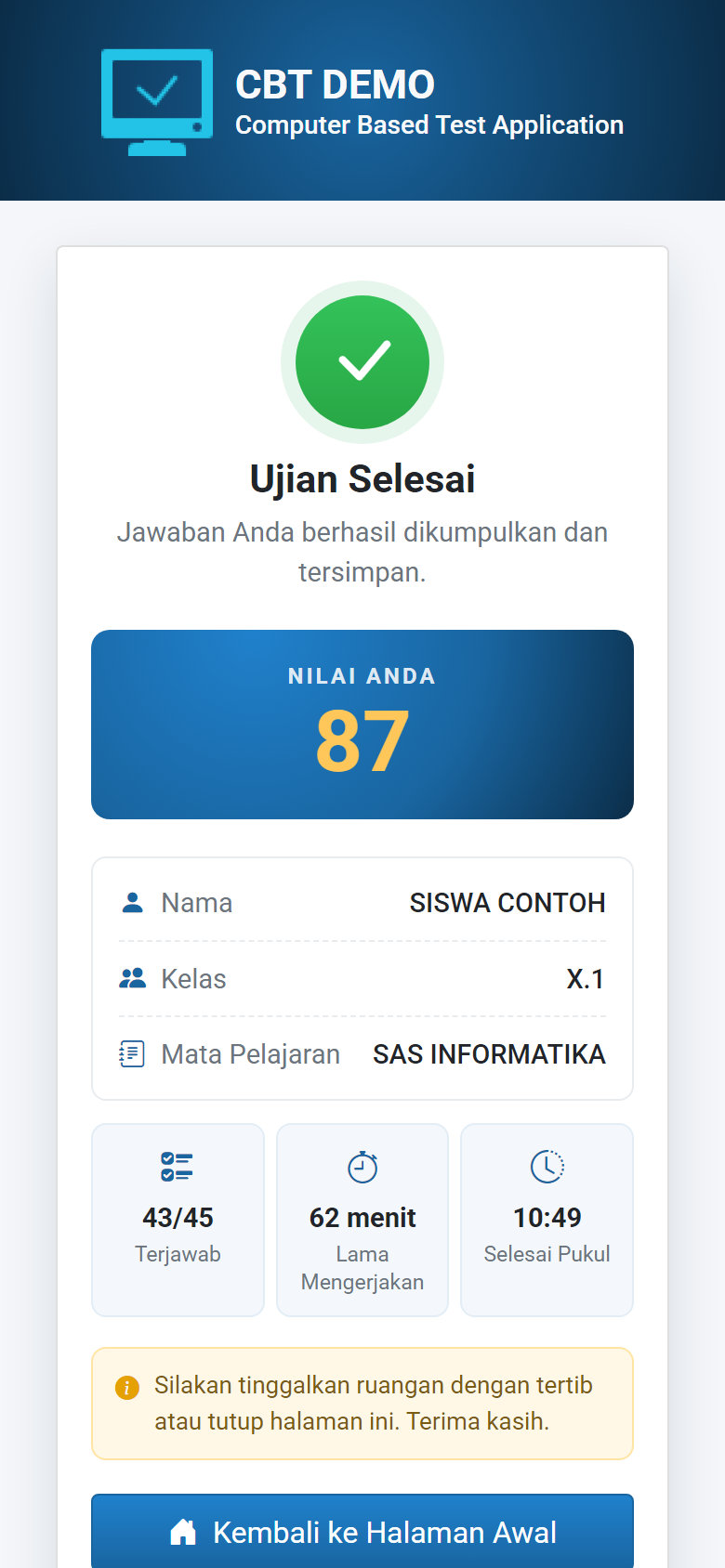
Setelah itu, tinggalkan ruangan dengan tertib atau tutup halaman. Tombol Kembali ke Halaman Awal membawa Anda ke halaman login.
Aturan Selama Ujian
Aplikasi memantau agar ujian berjalan jujur. Selama ujian, tetap berada di halaman ujian.
- Jangan berpindah tab atau aplikasi, dan jangan keluar dari mode layar penuh.
- Jangan membuka aplikasi mengambang, layar terbagi (split screen), atau panel notifikasi.
- Satu akun hanya boleh dipakai di satu perangkat pada saat yang sama, bila sekolah mengaktifkan pencegahan login ganda.
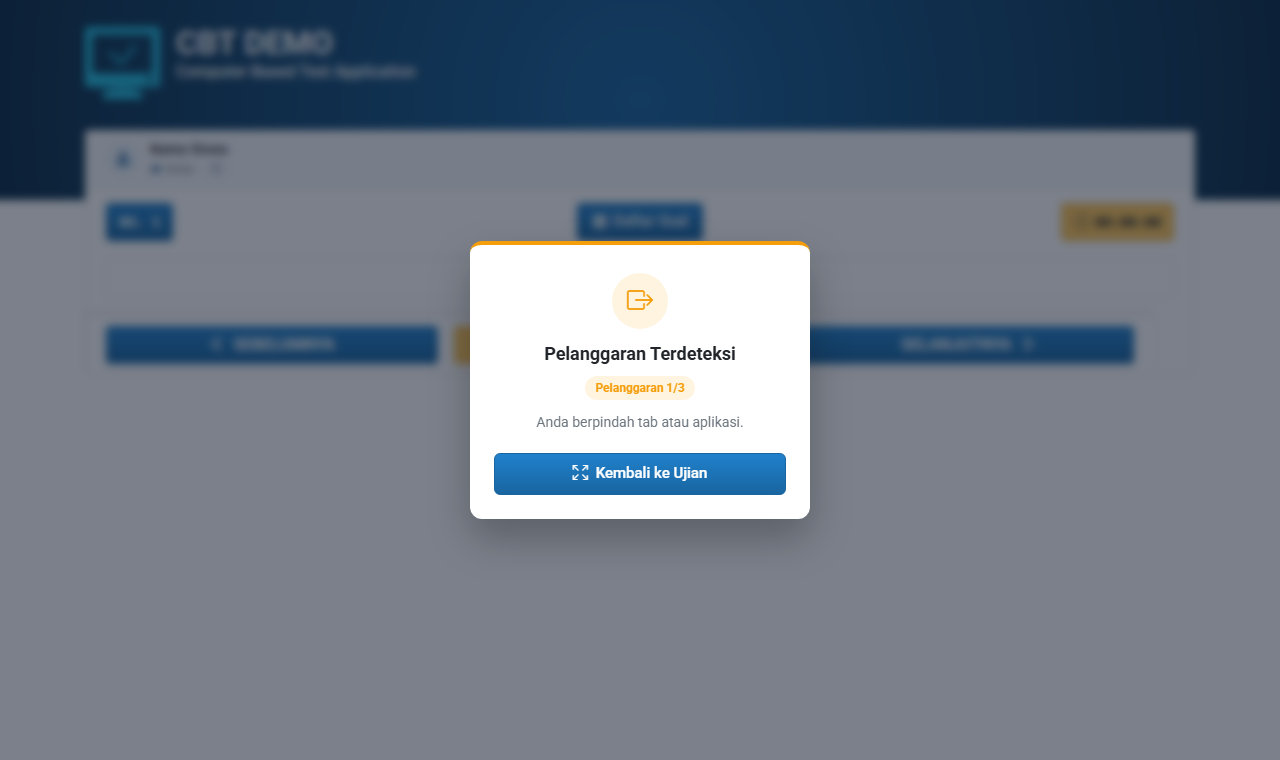
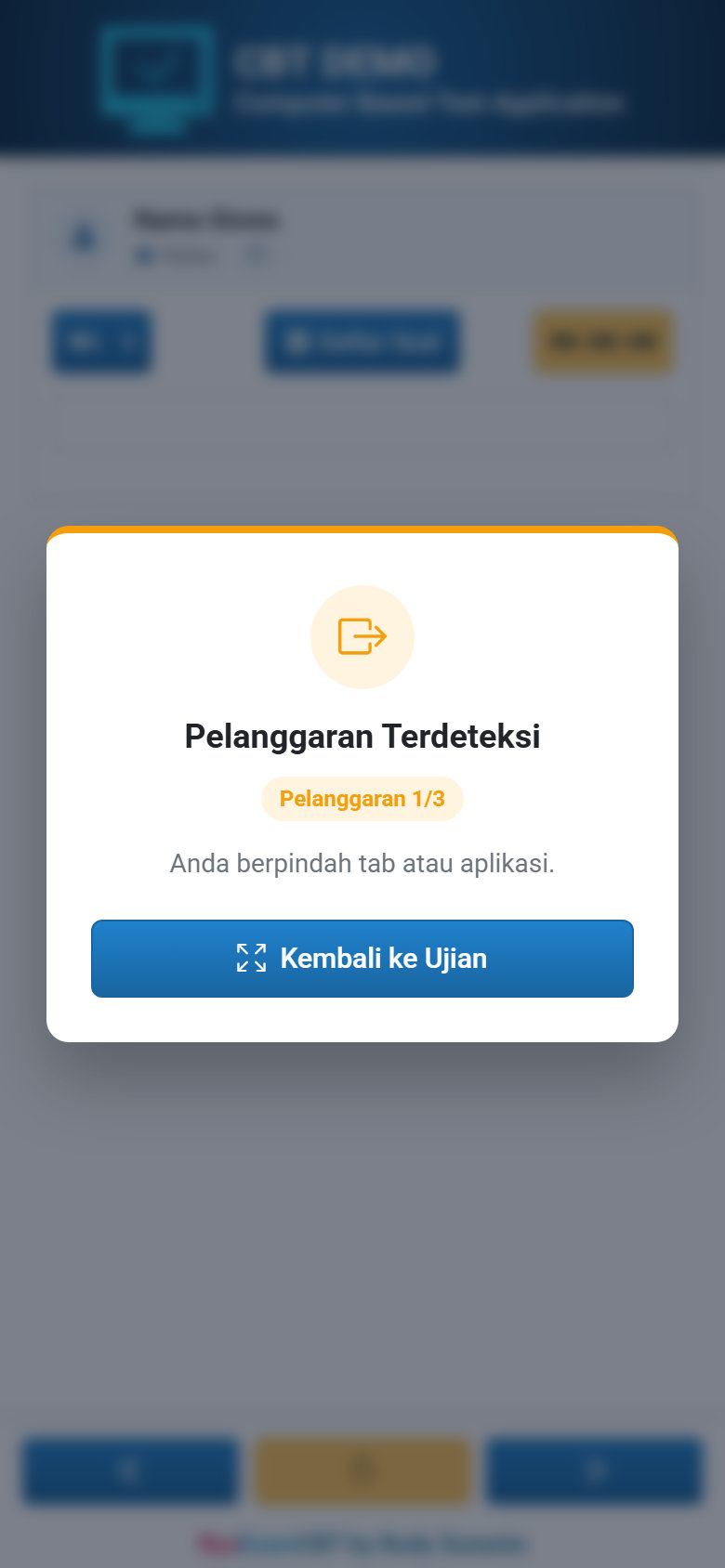
Setiap pelanggaran dicatat dan peringatan seperti di atas muncul beserta hitungannya. Tekan Kembali ke Ujian untuk melanjutkan. Jika jumlah pelanggaran mencapai batas yang ditetapkan sekolah, salah satu hal berikut dapat terjadi:
| Tindakan | Yang Anda alami |
|---|---|
| Dikeluarkan | Jawaban disimpan lalu Anda keluar ke halaman login. Akan ada waktu tunggu sebelum bisa masuk lagi, ditampilkan sebagai hitung mundur. |
| Dikumpulkan otomatis | Ujian langsung diselesaikan dan jawaban yang sudah terisi dikumpulkan. |
| Layar dikunci | Layar ujian terkunci sementara. Tunggu hitung mundur selesai atau minta pengawas membukanya. |
Tindakan mana yang berlaku ditentukan oleh sekolah.
Masalah & Bantuan
Tidak bisa login
Periksa username dan password, perhatikan huruf besar dan kecil, lalu coba lagi. Jika tetap gagal, minta pengawas memeriksa akun Anda. Setelah beberapa kali salah, login bisa dikunci sementara.
Ujian tidak muncul atau berstatus Terlewat
Pastikan Anda masuk dengan akun kelas yang benar dan jadwalnya sedang berjalan. Ketuk tombol segarkan di daftar jadwal. Bila tetap tidak ada, hubungi guru atau pengawas.
Token ditolak
Ketik ulang token persis seperti yang diberikan pengawas. Pada sekolah yang memakai token dinamis, token berganti berkala, jadi mintalah token terbaru.
Layar terkunci atau Anda dikeluarkan
Itu terjadi karena pelanggaran. Angkat tangan dan beri tahu pengawas. Pengawas dapat membuka kunci, atau Anda bisa masuk lagi setelah hitung mundur selesai.
Internet putus di tengah ujian
Tetap tenang. Sambungkan kembali WiFi, muat ulang halaman, lalu login lagi. Jawaban yang sudah terkirim tidak hilang dan ujian dapat dilanjutkan.
Gambar atau rumus soal tidak muncul
Ketuk tombol Segarkan pada bagian bawah layar soal. Jika masih belum muncul, beri tahu pengawas.
HP mati atau macet
Segera beri tahu pengawas. Anda bisa melanjutkan di perangkat lain dengan akun yang sama setelah pengawas mereset login.
Datang lebih awal untuk uji coba login, isi baterai, matikan mode hemat daya yang menutup browser, dan jangan mengunci layar HP selama ujian. Tambahkan alamat ujian ke layar utama HP (menu browser › Tambahkan ke Layar Utama) agar membukanya lebih cepat.
Panduan untuk guru dan admin
Tertarik menjalankan RyuExam CBT di sekolah Anda? Lihat dokumentasi lengkapnya.